合理配置虛擬記憶體(分頁檔)可緩解實體記憶體不足導致的卡頓,並能將頻繁讀寫從系統碟移出,延長 SSD 壽命。本文說明標準設定原則與圖文操作步驟。
虛擬記憶體大小設定原則
- 最小值:實體記憶體 × 1 ~ 1.5 倍
- 最大值:實體記憶體 × 2 ~ 2.5 倍
- 例:8 GB 記憶體 → 最小 8192~12288 MB,最大 16384~20480 MB
- 建議將最小值與最大值設為相同(固定大小),避免動態調整產生碎片。
操作步驟
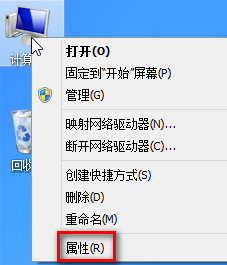
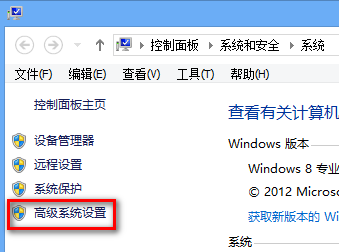
- 以滑鼠右鍵點選桌面「電腦」→「內容」→ 左側「進階系統設定」。
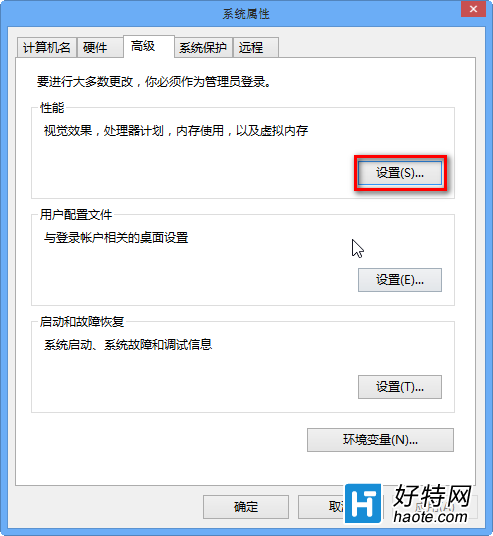
- 「進階」索引標籤 → 「效能」區塊點選「設定」。
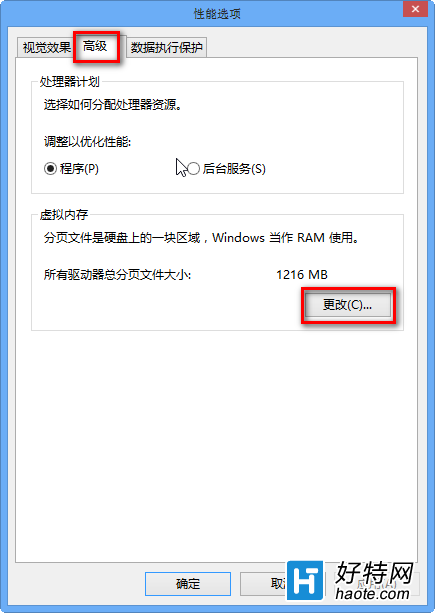
- 再次切換至「進階」索引標籤 → 「虛擬記憶體」區塊點選「變更」。
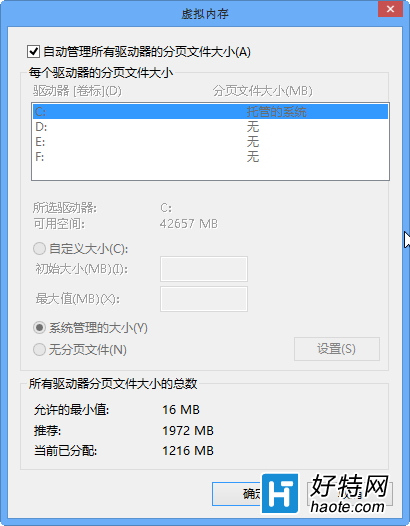
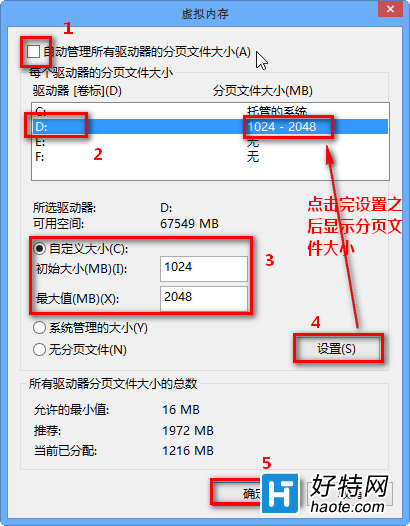
- 取消勾選「自動管理所有磁碟機的分頁檔大小」。
- 選擇非系統碟(建議選相鄰的 D 槽或獨立機械硬碟),勾選「自訂大小」,輸入上述計算的最小/最大值,點選「設定」。
- 系統碟(C:)可選擇「無分頁檔」或保留較小固定值(如 1024 MB)供核心傾印使用。
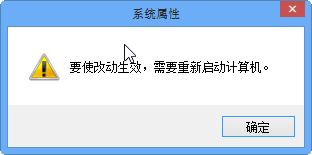
- 連續點選「確定」關閉所有視窗,系統提示需重新開機生效,重開機完成設定。
注意:若系統配備 16 GB 以上大容量記憶體且不執行大型虛擬機/影像編輯,可考慮完全停用分頁檔,但保留小額分頁檔較安全。