Windows 8 英文版等非中文版本,可透過語言包安裝介面語言。需下載對應版本語言包(.cab),使用 LPKSetup.exe 安裝,再於控制台設定顯示語言。
步驟總覽
- 下載對應 Windows 8 版本(Core/Pro/Enterprise)與架構(x86/x64)的中文語言包(.cab 檔)。
- Win+R 輸入
LPKSetup.exe,點選「安裝顯示語言」→「瀏覽」選取 .cab 檔 → 安裝。
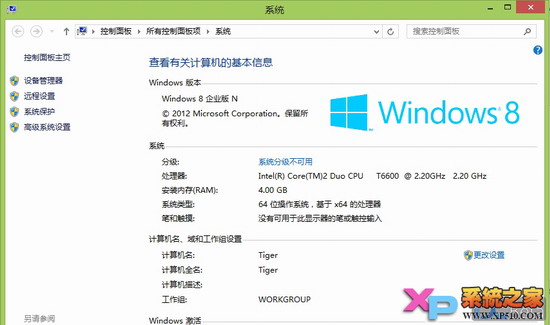
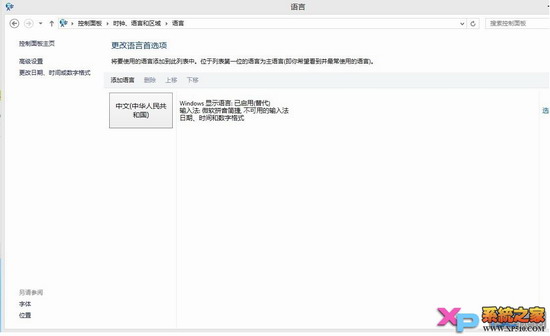
- 開啟「控制台」→「時鐘、語言和地區」→「語言」(大圖示檢視)。
- 點選中文項目 → 「選項」 → 「設為主要語言」/「將顯示語言設為中文」。
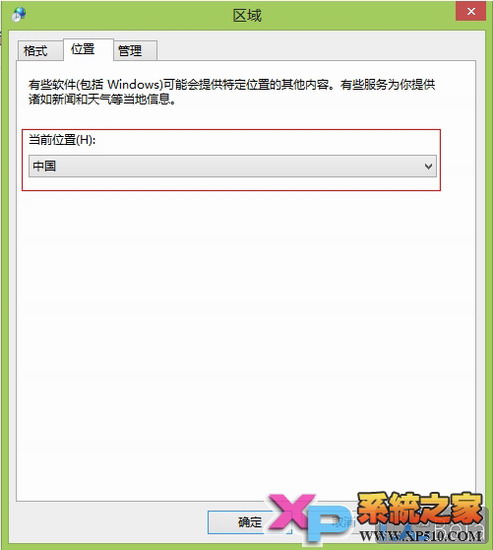
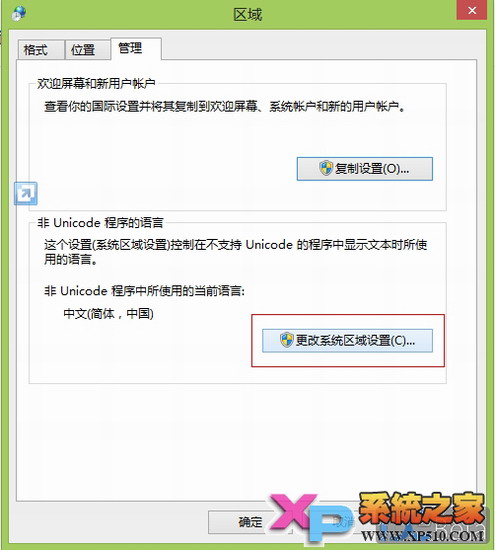
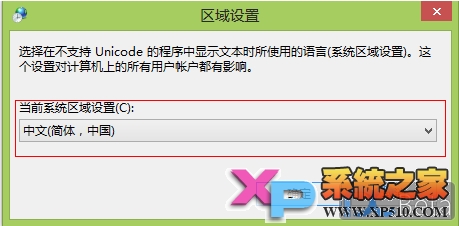
- 點擊「儲存變更」→ 系統提示登出/重啟。
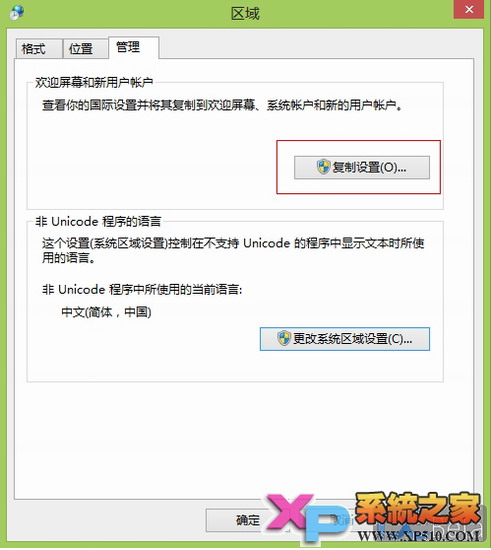
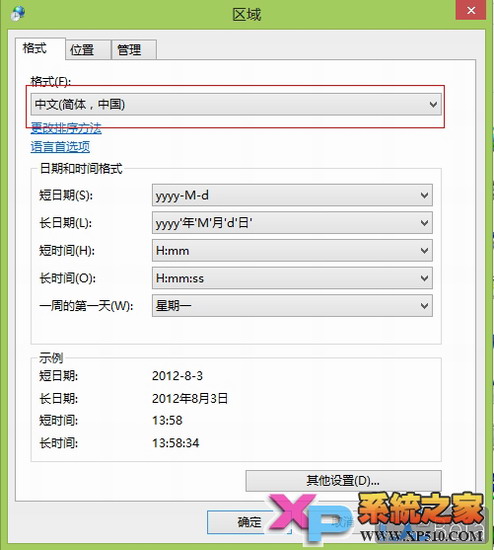
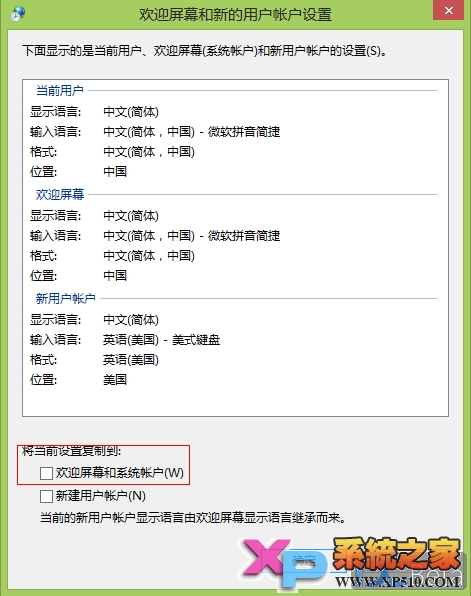
- 重啟後再進「語言」→「進階設定」→ 「覆寫預設輸入法」選中文,並將「歡迎畫面和新使用者帳戶設定」也套用中文。
補充說明
- 語言包必須與系統版本、建置編號完全匹配,否則安裝失敗。
- 若仍有部分介面為英文,檢查「進階設定」左上角「系統地區設定」與「歡迎畫面」是否皆已套用中文。