Windows 8 內建「写字板」支援基本圖文編輯,無需安裝 Word 即可插入圖片、設定字型段落、儲存為 RTF/DOCX/ODT/TXT,適合輕量文書處理。
插入圖片步驟
- 開啟「写字板」:開始畫面搜尋或 Win + R →
wordpad
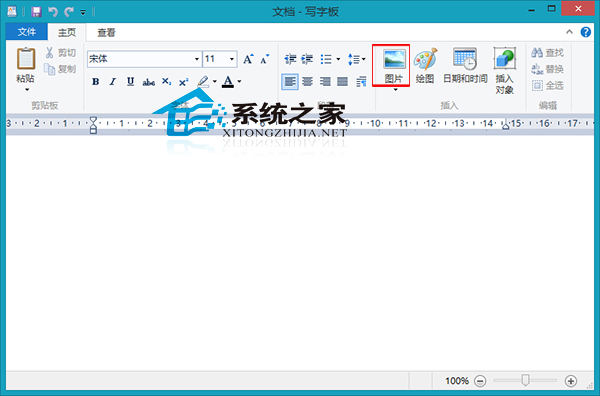
- 工具列「插入」區域點擊「圖片」按鈕
- 瀏覽選擇目標圖片檔案 →「開啟」
- 圖片插入游標位置,可拖曳調整大小、右鍵設定文字環繞
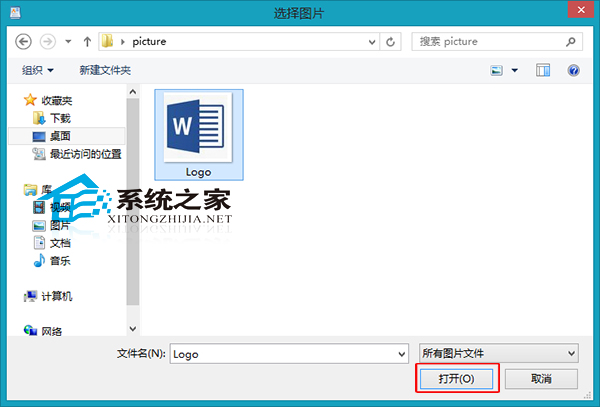
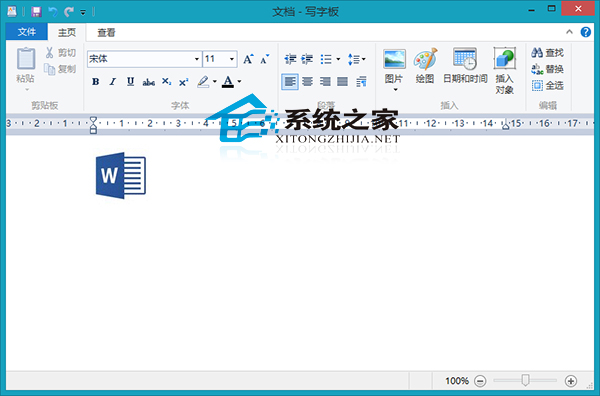
支援功能與格式
- 字型、大小、顏色、粗體/斜體/底線
- 段落對齊、縮排、行距、項目符號/編號
- 插入:圖片、日期時間、物件(OLE)
- 儲存格式:RTF (預設)、DOCX (Office 開放 XML)、ODT (OpenDocument)、TXT
限制與替代方案
- 不支援:分頁、欄位、樣式、追蹤修訂、郵件合併、巨集
- 進階排版需求請使用 Word、LibreOffice Writer、Google Docs
- 純文字編輯建議使用 Notepad++、VS Code