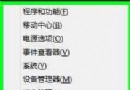
Windows 8.1 安裝 Visual C++ 2010 執行階段(64 位元)反覆失敗,執行磁碟清理移除暫存檔與系統檔案後重開機再安裝,多數可解決安裝程式存取衝突或暫存檔損毀問題。
修復步驟
- 開啟「電腦」/「檔案總管」→ 右鍵 C: →「內容」
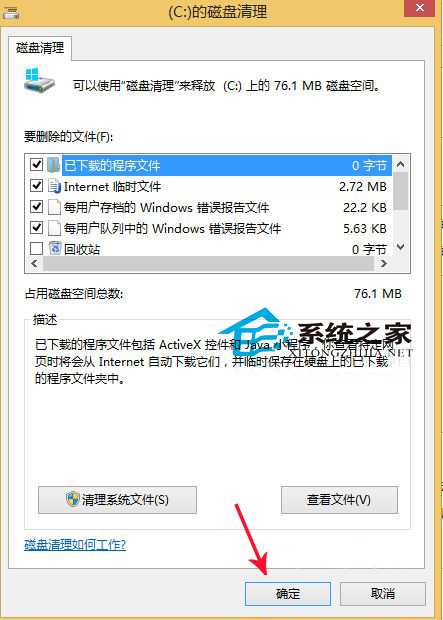
- 「一般」索引標籤 →「磁碟清理」按鈕
- 勾選所有可清理項目(暫存檔案、縮圖、回收站、錯誤報告等) → 確定
- 再點擊「清理系統檔案」 → 同樣全選 → 確定(清理 Windows Update 清理、裝置驅動程式套件等)
- 重新開機
- 再次執行 VC++ 2010 安裝程式
原理分析
- VC++ 2010 安裝程式對暫存目錄權限、殘留鎖定檔案極度敏感
- 磁碟清理釋放鎖定、移除損毀暫存檔、清理 Windows Update 殘留元件,建立乾淨安裝環境
- 重開機確保所有服務、檔案控制代碼完全釋放
延伸問題與資源
- 若提示「遺失 VC++ 元件」,請參考《Win 8 提示遺失 VC++ 元件的解決方法》
- 建議統一安裝 最新版 Visual C++ 執行階段合併套件(VC++ 2005-2022),一次解決所有版本相依性
- 企業部署可使用 Microsoft Visual C++ Redistributable 合併安裝腳本