Windows 8 相片應用程式預設從三個來源顯示圖片:圖片庫、OneDrive (SkyDrive)、裝置。若發現磚不滾動、進入應用程式空白,請依下列步驟設定來源。
來源一:圖片庫 (本機資料夾)
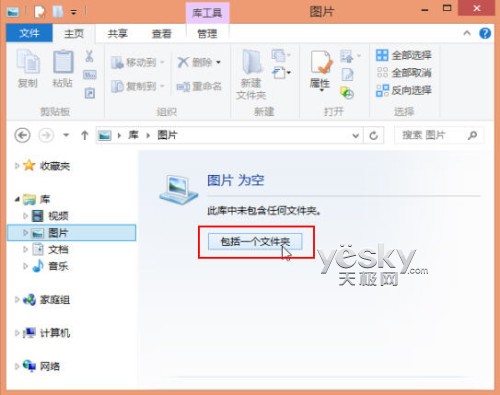
- Win+D 進入桌面 → 開啟檔案總管 → 左側「程式庫」→「圖片」。
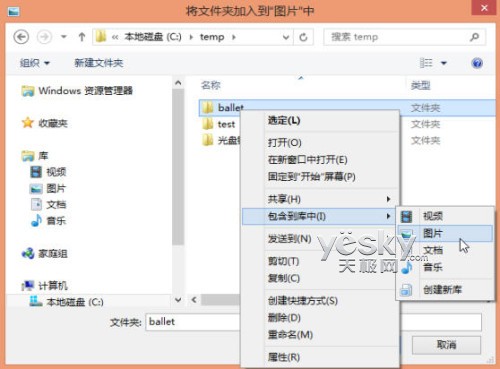
- 若提示「圖片為空」→ 點選「選擇一個資料夾」→ 指定含圖片的資料夾 → 「包含資料夾」。
- 或直接右鍵任意資料夾 → 「包含在程式庫中」 → 「圖片」。
- 稍待索引完成,相片應用程式「圖片庫」分類即會滾動顯示。



來源二:OneDrive (SkyDrive) 雲端相片
- 以 Microsoft 帳號登入 Windows 8,且 OneDrive 中有相片資料夾/檔案。
- 相片應用程式首頁「SkyDrive」分類自動滾動顯示雲端相片,點入可瀏覽完整相簿。

來源三:裝置 (外接儲存/相機)
- 被存取裝置需安裝 SkyDrive 應用程式並以同一 Microsoft 帳號登入,且啟用「從任何位置存取您的檔案」。
- 相片應用程式「裝置」分類將顯示該裝置相片。

從外接裝置匯入相片至圖片庫
- 插入 USB/記憶卡/相機 → 相片應用程式右鍵/向上滑動 → 「匯入」。
- 選擇來源裝置 → 勾選欲匯入相片 → 指定資料夾名稱(預設以日期命名) → 「匯入」。
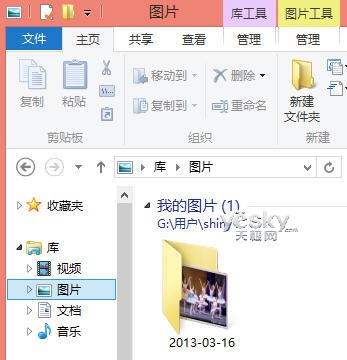
- 匯入完成後,檔案總管「程式庫/圖片」即可看到新資料夾與相片。


常見問題
- 圖片庫不顯示:確認資料夾已包含在程式庫、索引服務運行、檔案格式支援 (JPG/PNG/BMP/GIF/TIFF/RAW)。
- OneDrive 不同步:檢查網路、OneDrive 應用程式同步狀態、線上儲存空間是否已滿。