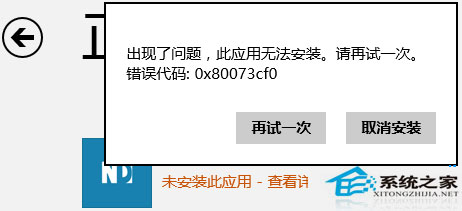
Win8.1應用商店安裝應用提示「此應用無法安裝,錯誤代碼:0x80073cf0」。核心原因:系統臨時資料夾(%TEMP%/%TMP%)路徑無效或資料夾不存在,常見於將臨時目錄遷移至RamDisk/其他分區後未正確配置權限或重啟後掛載失敗。
診斷與修復步驟
步驟1:檢查環境變數實際路徑
- Win+X → 「系統」 → 「進階系統設定」 → 「進階」 → 「環境變數」
- 「系統變數」區找到 `TEMP` 和 `TMP`,記錄其值(預設:`%SystemRoot%\TEMP` 即 `C:\Windows\TEMP`)
步驟2:驗證路徑有效性
- Win+R → 輸入 `%TEMP%` 回車,若彈出「找不到檔案」→ 路徑無效
- 檔案總管前往該路徑,確認資料夾存在且當前用戶/ SYSTEM/Administrators 有「完全控制」權限
步驟3:修復/恢復路徑
情況A:資料夾被刪除/遷移失敗
# 以管理員身分執行CMD/PowerShell
mkdir C:\Windows\TEMP
icacls C:\Windows\TEMP /grant "SYSTEM:(OI)(CI)F" "Administrators:(OI)(CI)F" "Users:(OI)(CI)R"
# 環境變數修改回預設
setx TEMP "C:\Windows\TEMP" /M
setx TMP "C:\Windows\TEMP" /M
情況B:自定義路徑(如RamDisk)需保留
- 確保RamDisk掛載腳本在系統啟動早期(服務/任務計劃程式「啟動時」觸發)完成掛載
- 資料夾權限同上,且掛載點路徑固定不變
- 註冊表 `HKLM\SYSTEM\CurrentControlSet\Control\Session Manager\Environment` 中 `TEMP`/`TMP` 值指向正確掛載點
步驟4:清理商店快取並重試
- Win+R → `wsreset.exe` 重置商店快取
- 重啟電腦,再次嘗試安裝應用
原理深度解析
應用商店下載 `.appx` 套件至 `%TEMP%` 解壓暫存,隨後由 `AppX Deployment Service (AppXSVC)` 部署。若 `%TEMP%` 指向不存在/無權限路徑,`CreateFile` 返回 `ERROR_PATH_NOT_FOUND (0x3)` 或 `ERROR_ACCESS_DENIED (0x5)`,上層轉為 `0x80073cf0` (APPX_E_PACKAGE_NOT_FOUND)。
專家建議
- 避免將系統TEMP遷移至RamDisk,收益微小(應用安裝非高頻)但風險極大(掛載失敗導致多系統功能失效)
- 若確須遷移(如SSD壽命焦慮),建議僅遷移「用戶變數」TEMP/TMP至`D:\Temp`等固定非易失性路徑,系統變數保持預設
- 定期執行 `wsreset.exe` 和 `清理磁碟 (cleanmgr)` 保持臨時目錄健康
修復TEMP路徑,讓應用商店重獲「臨時工作空間」,錯誤0x80073cf0即刻消失。