Windows 8 輸入法完整設定指南:從全域/個別應用切換模式到微軟拼音自訂與第三方輸入法管理
Windows 8 預設採用「全域輸入法」(所有應用共用同一輸入法狀態),與舊版「個別應用記憶」不同,許多使用者感到不習慣。本文說明如何切換模式、設定內建微軟拼音、管理第三方輸入法,並補充 Windows Defender 啟用說明。
一、切換「允許為每個應用程式視窗設定不同的輸入法」
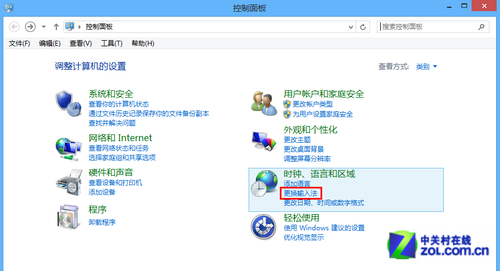
- Charms 列 →「設定」→「控制台」→「時鐘、語言和區域」→「變更輸入法」。
- 左側點擊「進階設定」。
- 在「切換輸入法」區域勾選「允許我為每個應用程式視窗設定不同的輸入法」。
電腦常識
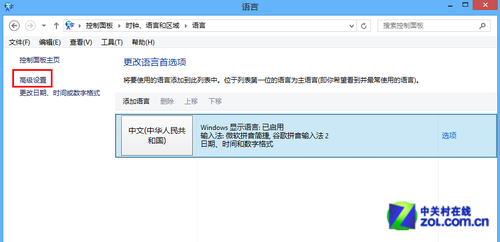
從左側進階設定進入
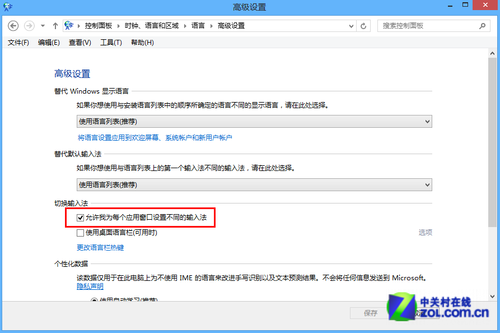
設定全域/個別應用切換
二、設定內建「微軟拼音簡捷輸入法」
- 在「變更輸入法」視窗中,對「中文 (繁體,台灣)」或「中文 (簡體,中國)」點擊右側「選項」。
- 點擊「微軟拼音簡捷」的「選項」,進入詳細設定:輸入模式(拼音/雙拼/注音)、候選字數、雲端候選、自學習、標點符號風格等。
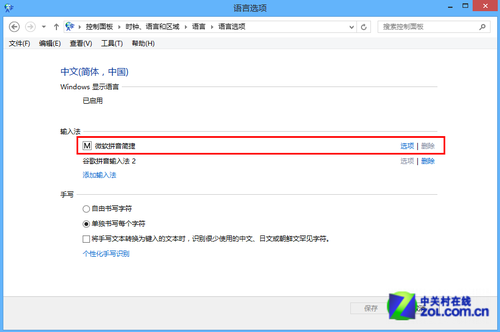
設定自帶輸入法
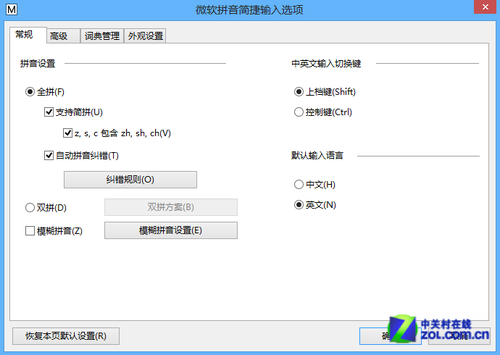
輸入法詳細設定
三、新增/移除第三方輸入法(如搜狗、微信輸入法)
在同一「語言選項」視窗中,點擊「新增輸入法」從清單選擇,或先在瀏覽器下載第三方輸入法安裝程式執行安裝,安裝後即會自動出現在清單中,可對其點擊「選項」進行個別設定。移除則點擊該輸入法右側「移除」。
四、Windows Defender 啟用說明(備用防護)
- Windows Defender 為系統內建防毒,若已安裝第三方防毒軟體,系統會自動關閉 Defender。
- 若要啟用 Defender:請先關閉/解除安裝第三方防毒軟體 → 動作中心會提示「病毒防護關閉」 → 點擊進入選擇啟用 Windows Defender。
- 或控制台 →「系統和安全性」→「檢視電腦狀態」→展開「安全性」→點擊「檢視防毒軟體應用程式」/「檢視反間諜軟體應用程式」→選擇啟用 Windows Defender。
- 啟用後會自動更新病毒定義,可阻擋 85% 以上常見威脅,但建議仍以第三方防毒軟體為主力,Defender 為備用方案。
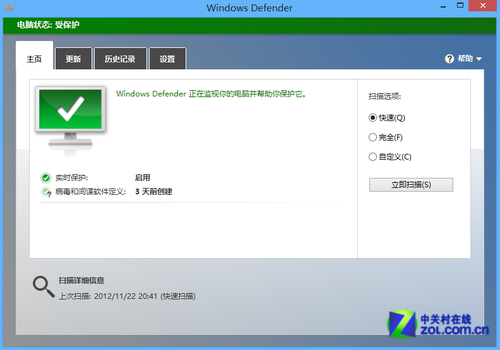
Windows Defender
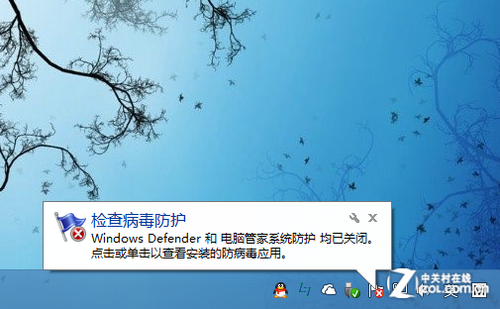
動作中心提示
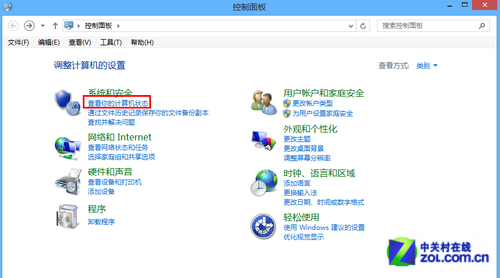
檢視電腦狀態
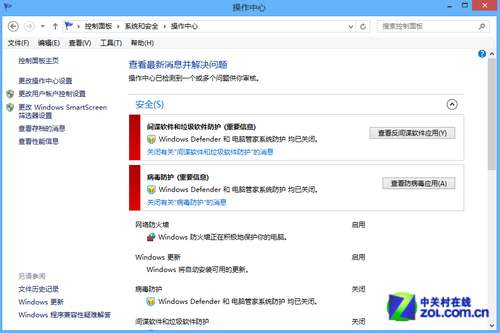
安全性處於高亮狀態
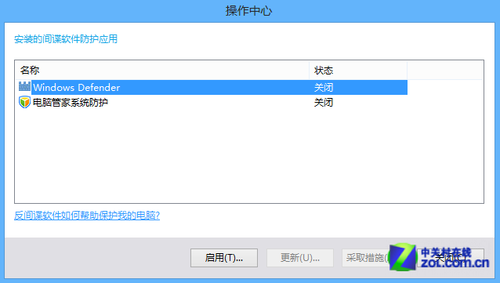
啟用 Windows Defender
靈活設定輸入法行為,搭配慣用的第三方輸入法,並確保系統具備基本防護能力,讓 Windows 8 文字輸入體驗更順手。