Windows 體驗指數 (WEI) 為系統效能基準分數,包含處理器、記憶體、圖形、遊戲圖形、主硬碟五項子分,基礎分取最低分。Win 8 透過「系統」屬性或「效能資訊與工具」查看歷史分數或重新評分。本文圖文詳解查看與重跑流程。
查看現有體驗指數
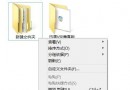
- 按 Win+E 開啟檔案總管 → 左側右鍵「電腦」 → 「內容」。
- 或控制台 → 「系統和安全性」 → 「系統」。
- 系統資訊面板顯示「評等」與「Windows 體驗指數」連結。
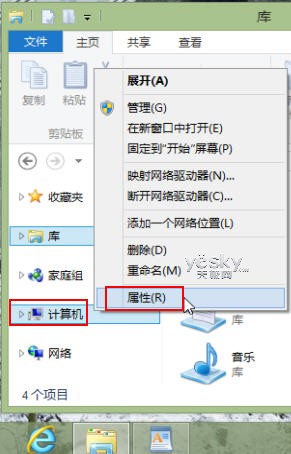
檔案總管左側右鍵「電腦」選擇「內容」
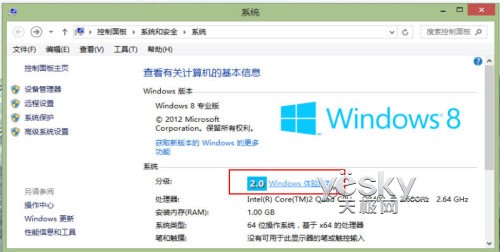
系統資訊面板顯示評等與體驗指數連結
重新執行評估(硬體變更後)
- 點擊「Windows 體驗指數」連結 → 進入「效能資訊和工具」面板。
- 點擊「重新執行評估」開始五項基準測試。
- 或控制台 → 「系統和安全性」 → 「檢視電腦狀態」 → 「動作中心」 → 「檢視效能資訊」同樣可進入。
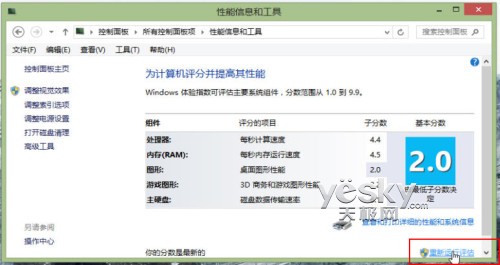
點擊「重新執行評估」開始測試
首次評估(尚未建立指數)
- 面板提示「尚未建立 Windows 體驗指數」,點擊「為此電腦評分」開始首次測試。
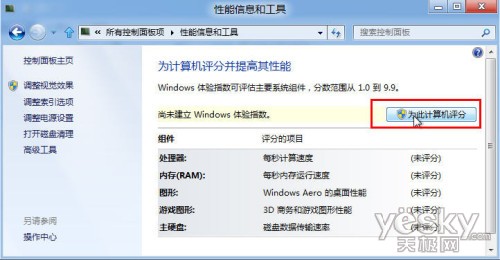
首次評估點擊「為此電腦評分」
評估過程與結果
- 系統依序測試:處理器、記憶體、桌面圖形、遊戲圖形、主硬碟。
- 每項測試數十秒至數分鐘,全程約 3-5 分鐘視硬體而定。
- 完成後顯示五項子分與基礎分(取最低分)。
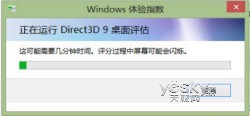
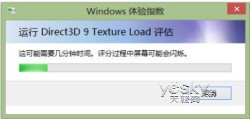
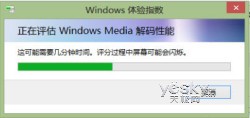
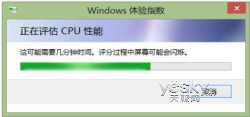
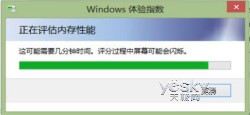
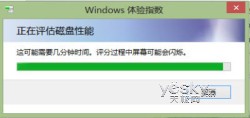
Windows 8 依序進行五項基準測試
分數參考與應用
| 基礎分 | 適用場景 |
|---|
| 1.0-2.0 | 基本辦公、網頁瀏覽、影音播放 |
| 3.0-4.0 | 主流辦公、輕度圖像處理、一般遊戲 |
| 5.0-6.0 | 專業圖像/影片編輯、大型 3D 遊戲 |
| 7.0+ | 極致工作站、VR/即時光追、專業運算 |
注意事項
- 評分過程佔用大量資源,建議關閉其他程式。
- 分數受驅動程式、散熱、電源計畫影響,同硬體不同環境分數可能差異。
- WEI 僅供參考,實際體驗以實測為準。
- Win 8.1 移除圖形介面,可用第三方工具(如 ChrisPC Win Experience Index)喚回。