SkyDrive(現OneDrive)內建於Win8.1,但預設不在使用者資料庫(文件庫)中。將其加入資料庫可在單一視圖瀏覽雲端與本地檔案,提升跨設備工作流效率。
核心操作:重定向使用者資料夾至SkyDrive
方法:桌面/文件/圖片等資料夾遷移至SkyDrive
- 檔案總管 → 左側「這台電腦」下找到「桌面」「文件」「圖片」等資料夾
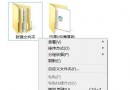
- 右鍵目標資料夾(如「桌面」) → 「內容」 → 「位置」頁籤
- 點擊「移動」 → 選擇SkyDrive下對應資料夾(或新建) → 「選擇資料夾」
- 提示「將所有檔案移動到新位置?」選「是」
- 重複上述步驟處理「文件」「圖片」「音樂」「影片」「下載」
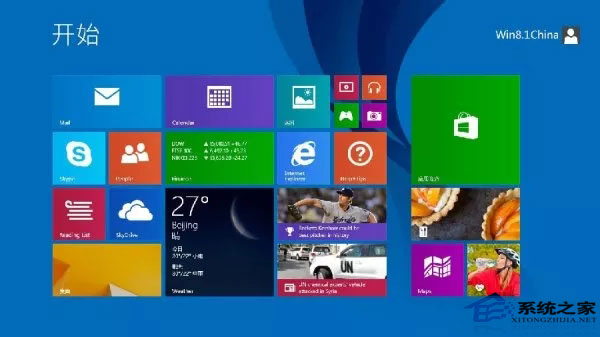
OneNote筆記本整合SkyDrive
- OneNote 2010/2013/2016 → 「檔案」 → 「共用」 → 「共用到」 → 「網路」
- 選擇SkyDrive位置,登入Microsoft帳號完成同步設置
- 或直接在SkyDrive資料夾建立 `.one` 筆記本檔案,OneNote自動識別同步
資料庫視圖優化
- 檔案總管 → 「檢視」 → 「導覽窗格」 → 勾選「顯示所有資料夾」
- 右鍵SkyDrive資料夾 → 「包含在資料庫中」 → 選擇「文件」「圖片」等現有資料庫,或「建立新資料庫」
- 資料庫屬性中可調整「優化類型」(文件/圖片/音樂/影片/一般項目)以獲得最佳排序/預覽
專家提醒
- 離線可用性:右鍵SkyDrive資料夾/檔案 → 「離線可用」釘選關鍵資料,無網絡時仍可編輯,聯網自動同步
- 頻寬控制:OneDrive設定 → 「網路」 → 限制上傳/下載速率,避免佔滿頻寬影響視訊會議
- 版本歷程:OneDrive網頁版/檔案總管右鍵 → 「版本歷程」可還原誤刪/誤改檔案(保留30天/500版本)
將SkyDrive納入資料庫體系,實現「雲端即本地、本地即雲端」的無縫體驗,是Win8.1跨設備生產力的關鍵一步。