Windows XP Windows 7 Windows 2003 Windows Vista Windows 綜合教學 Linux 系統教學
Windows 10 Windows 8 Windows 2008 Windows NT Windows Server 電腦軟體教學

Win 8 快速關機四大招:熱鍵、捷徑、開始屏幕磁貼與進階命令

編輯:Win8 系統應用技巧

Windows 8 取消傳統開始按鈕,關機操作變得不直觀。本文整理四種快速關機技巧,涵蓋熱鍵、Charms 列、桌面捷徑、開始屏幕磁貼,總有一款適合您的習慣。

方法一:Alt+F4 經典熱鍵(最快)

  1. 確保無視窗被選中(點擊工作列最右側空白處或按 Win+D 回桌面)。
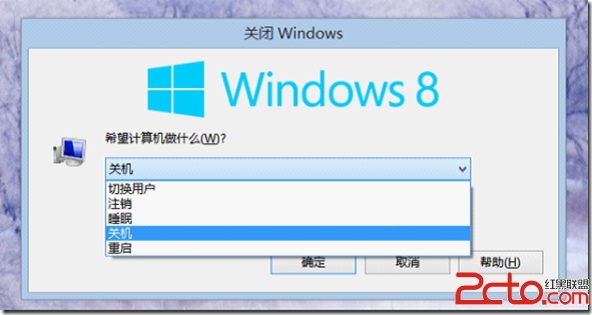
  2. 按 Alt+F4 彈出「關閉 Windows」對話框。
  3. 預設「關機」,按 Enter 確認。

回到桌面

先回到桌面確保無視窗焦點

Alt+F4 關機選單

Alt+F4 彈出關機選單

方法二:Win+I 呼叫 Charms 列設定(次快)

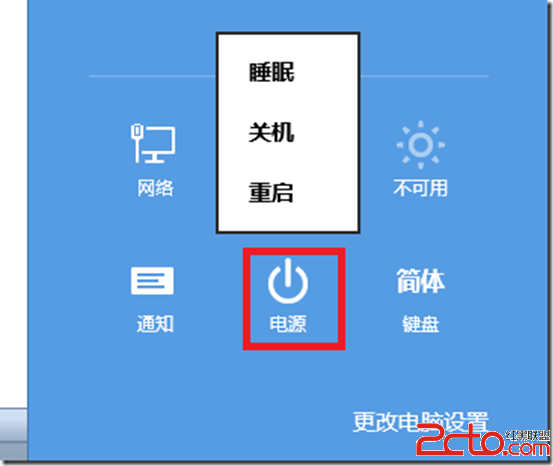
  1. 按 Win+I 直接開啟 Charms 列「設定」飛出視窗。
  2. 點擊「電源」 → 選擇「關機」。

Win+I 開啟設定飛出視窗

Win+I 開啟設定,點擊電源關機

方法三:建立桌面「關機」捷徑(可自訂圖示/熱鍵)

  1. 桌面右鍵 → 「新增」 → 「捷徑」。
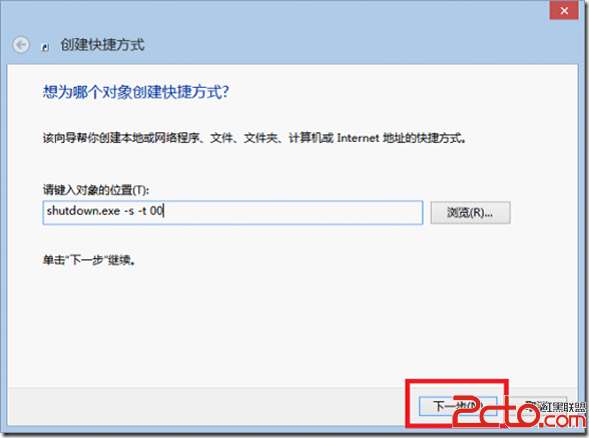
  2. 位置輸入:
  • 關機:shutdown.exe -s -t 00
  • 重新啟動:shutdown.exe -r -t 00
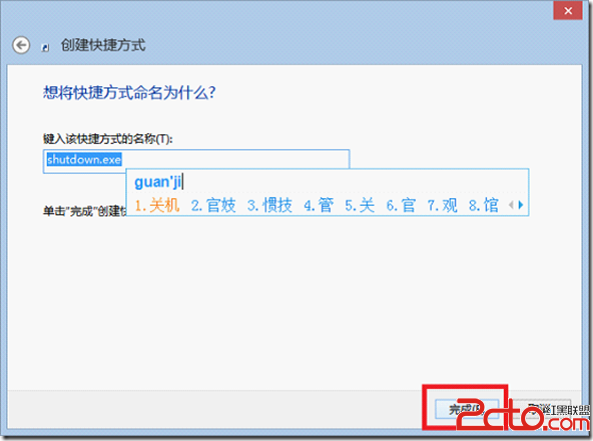
  1. 命名(如「關機」、「重啟」)。
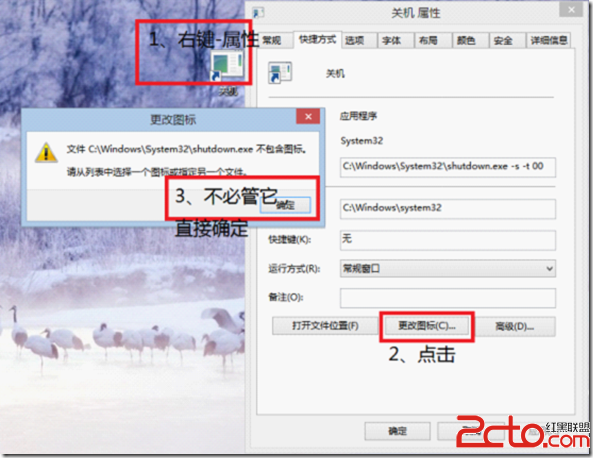
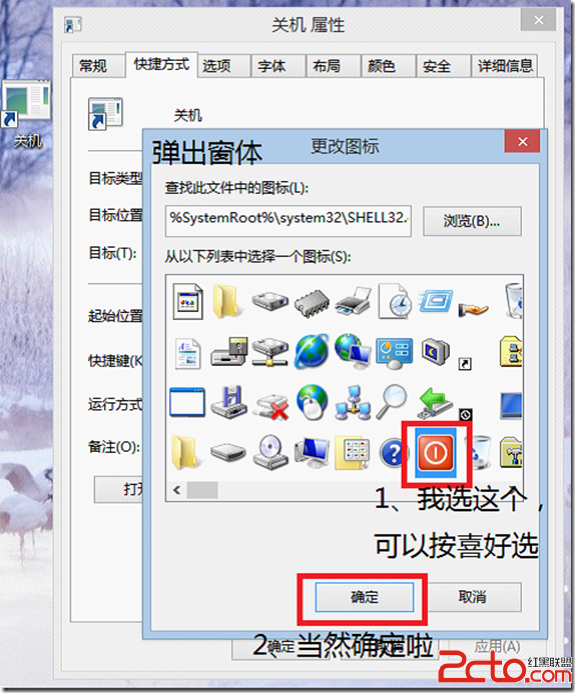
  2. 右鍵捷徑 → 「內容」 → 「變更圖示」選擇美觀圖示(系統預設圖示庫含電源符號)。
  3. (可選)在「捷徑鍵」設定熱鍵(如 Ctrl+Alt+S)。

新增捷徑輸入指令

輸入 shutdown 指令建立捷徑

命名捷徑

命名捷徑

變更圖示

變更為直觀電源圖示

開啟圖示選擇視窗

選擇系統內建電源圖示

完成的關機捷徑

完成的關機捷徑,點擊即關機

方法四:將關機捷徑釘選到開始屏幕(觸控友善)

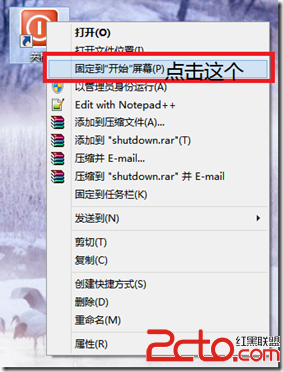
  1. 右鍵桌面「關機」捷徑 → 選擇「釘選到『開始』屏幕」。
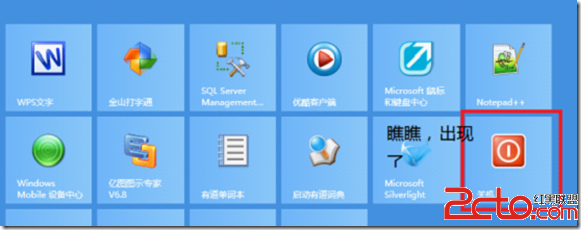
  2. 開始屏幕即出現「關機」磁貼,觸控點擊即可關機。

右鍵捷徑釘選到開始屏幕

右鍵捷徑選擇「釘選到『開始』屏幕」

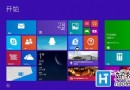
開始屏幕出現關機磁貼

開始屏幕出現關機磁貼,觸控一點即關機

進階關機指令參考

動作指令
關機shutdown.exe -s -t 00
重新啟動shutdown.exe -r -t 00
登出shutdown.exe -l
休眠shutdown.exe -h
取消關機/重啟shutdown.exe -a

根據使用習慣選擇:鍵盤黨首推 Alt+F4,觸控黨適合開始屏幕磁貼,進階用戶善用 shutdown 捷徑與熱鍵實現完全掌控。

Copyright © Windows教程網 All Rights Reserved