Windows XP Windows 7 Windows 2003 Windows Vista Windows 綜合教學 Linux 系統教學
Windows 10 Windows 8 Windows 2008 Windows NT Windows Server 電腦軟體教學

Win8/Win8.1 內建壓縮資料夾功能完整教學

編輯:Win8 系統應用技巧

許多細心的 Windows 8/8.1 使用者,應該都在右鍵選單發現「壓縮 (zipped) 資料夾」這個選項。許多人以為這只是系統內建的簡易壓縮工具,便忽略了它的實用性。今天我們就詳細介紹這項功能的操作方式與應用場景。

從 Windows XP 時代開始,微軟便在系統內整合 Zip 壓縮支援,使用者無需安裝第三方工具,即可直接壓縮或解壓縮 Zip 格式檔案。

一、建立壓縮檔案

當我們想把一群相關聯的檔案整理歸檔,打包後不僅方便管理,檔案體積也會縮小。請依照下列步驟操作:
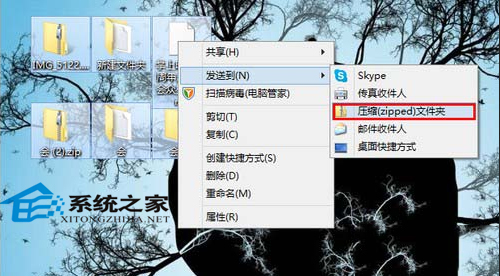
  1. 選取想要打包的檔案(可多選)。
  2. 滑鼠右鍵點擊選取項目,將滑鼠移至「傳送至」,在展開的子選單中點選「壓縮 (zipped) 資料夾」。
  3. 系統會自動在同一目錄下建立一個同名的 .zip 壓縮檔。

建立壓縮資料夾選單

二、瀏覽壓縮檔內容

雙擊該壓縮檔,檔案總管會直接開啟,您可以像操作一般資料夾一樣,查看、開啟、編輯裡面的檔案,無須解壓縮即可使用。
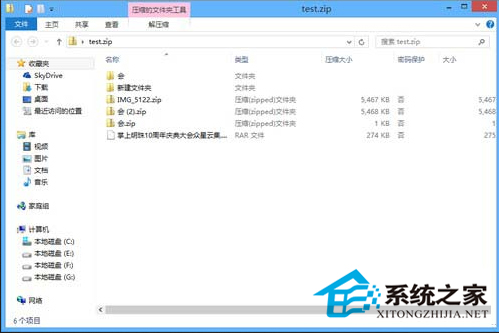
壓縮檔內容檢視

三、解壓縮 (全部提取)

若需將檔案完整還原,操作同樣簡單:

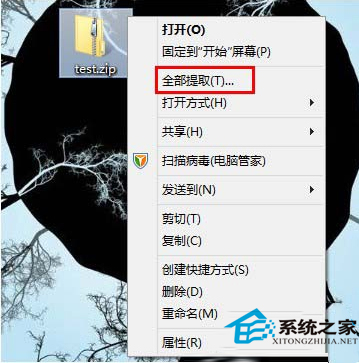
  1. 右鍵點擊壓縮檔,選擇「全部提取」。
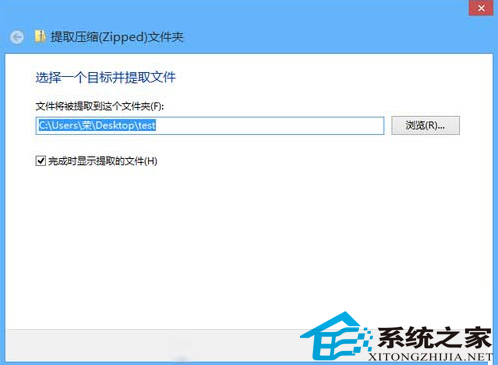
  2. 在彈出的視窗中確認解壓縮目的路徑(預設為原壓縮檔所在資料夾)。
  3. 點擊「提取」按鈕,檔案即會解壓縮完成。

全部提取選單

提取路徑設定

四、注意事項

Windows 內建工具僅支援 Zip 格式,若遇到 RAR、7z 等其他壓縮格式,仍建議安裝 WinRAR、7-Zip 等第三方工具以獲得完整相容性。

希望這篇教學能幫助您更善用系統自帶的壓縮功能,提升檔案管理效率。

Copyright © Windows教程網 All Rights Reserved