Windows XP Windows 7 Windows 2003 Windows Vista Windows 綜合教學 Linux 系統教學
Windows 10 Windows 8 Windows 2008 Windows NT Windows Server 電腦軟體教學

U 碟安裝 Win8 完整流程:準備工作、啟動碟製作、BIOS 設定、安裝實戰

編輯:Win8 系統應用技巧

使用 U 碟安裝 Win8 是目前最便捷的方式。完整流程分四階段:

一、準備工作

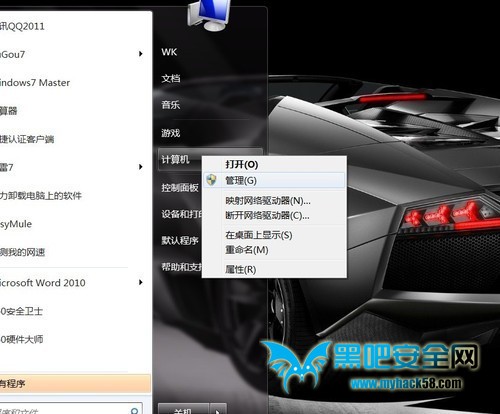
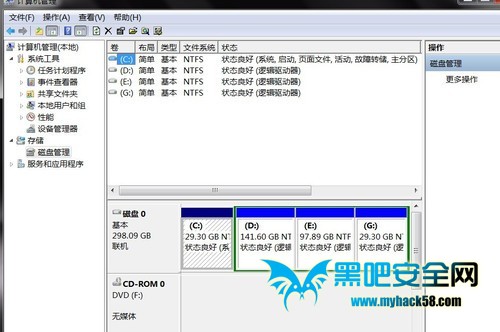
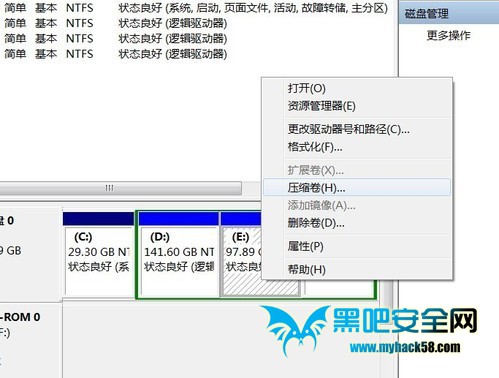
  • 預留 >20 GB 空間(可用磁碟管理壓縮現有分區騰出);
  • 準備 ≥4 GB U 碟、UltraISO 軟體、Win8 ISO 映像檔。
電腦管理磁碟管理 磁碟管理介面 壓縮磁碟騰出空間

二、製作啟動碟

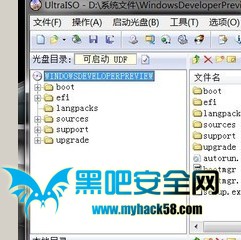
  1. 插入 U 碟(建議先格式化)→ 開啟 UltraISO →「檔案」→「開啟」選擇 ISO;
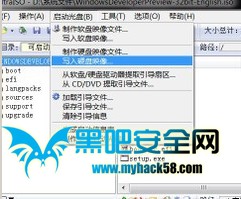
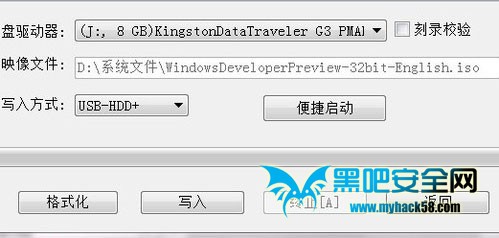
  2. 「啟動光碟」→「寫入硬碟映像」→ 硬碟磁碟機選 U 碟 → 寫入方式 HDD+ 或 HDD →「寫入」;
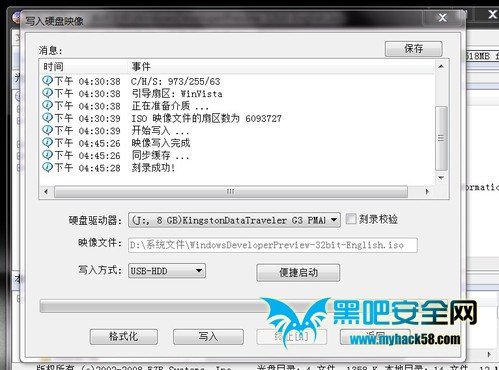
  3. 寫入過程切勿移動 U 碟,完成後安全移除。
UltraISO 開啟 ISO 啟動光碟選單 寫入硬碟映像設定 選擇 U 碟寫入

三、修改開機順序

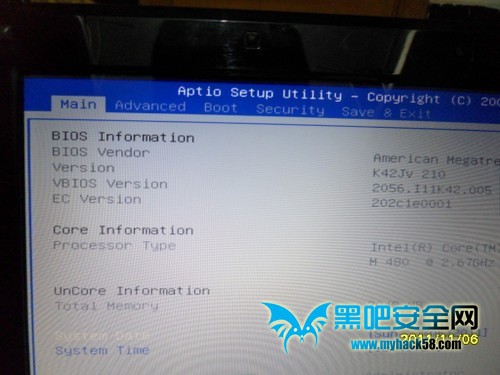
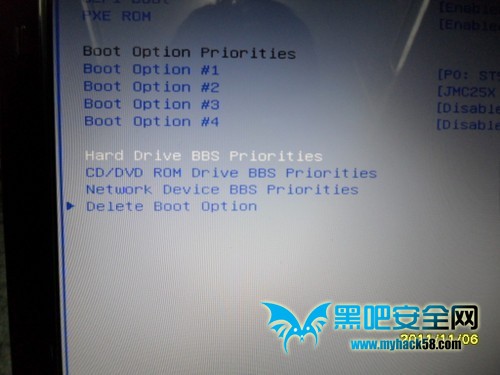
  1. 重開機,品牌 Logo 出現時連按 F2(或 Del、F12 視廠商)進 BIOS;
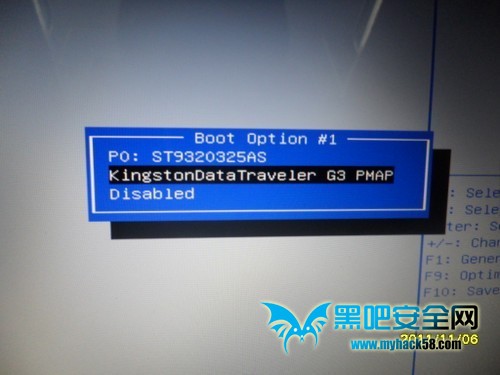
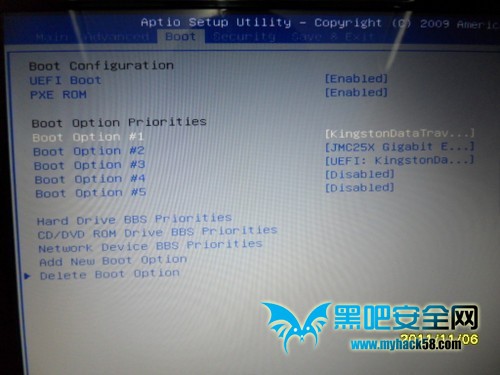
  2. 進 Boot → Hard Drive BBS Priorities → 將 U 碟移至第一順位;
  3. F10 儲存離開。
BIOS 主選單 Boot 選單 Hard Drive BBS Priorities 選擇 U 碟為第一啟動

四、安裝 Win8

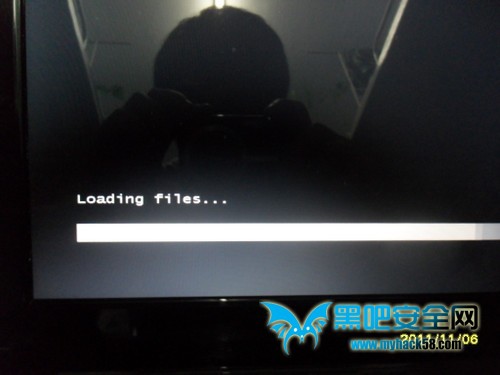
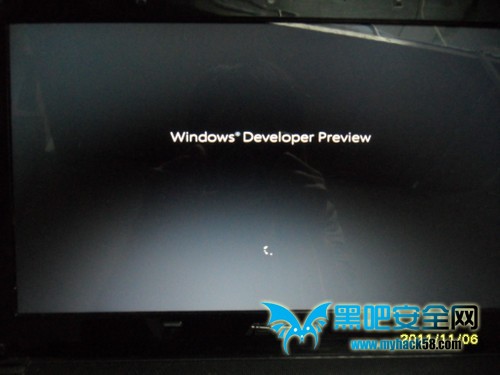
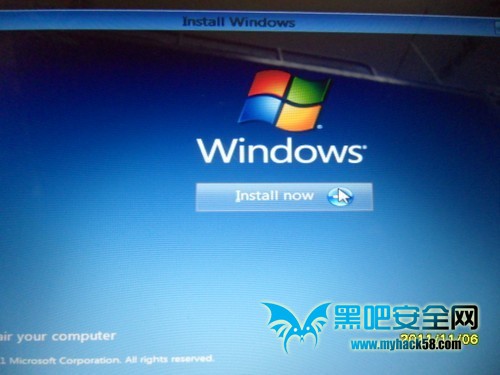
  1. 插上啟動碟重開機 → 載入檔案 → 點「Install now」;
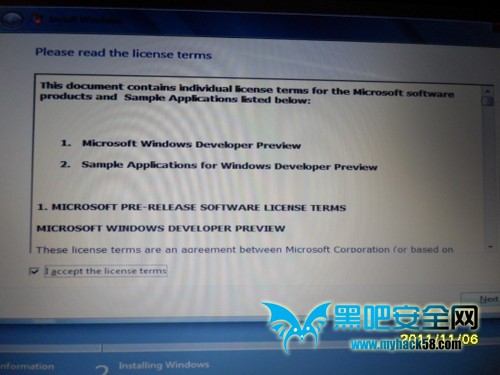
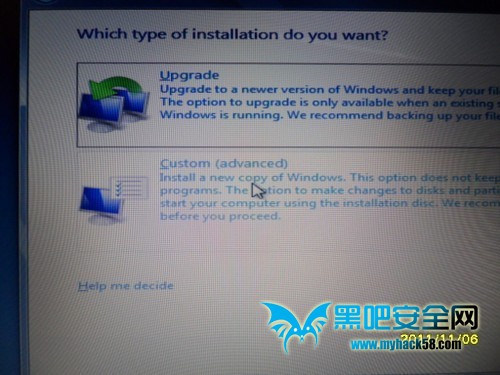
  2. 勾選授權條款 → 選「Custom: Install Windows only (advanced)」;
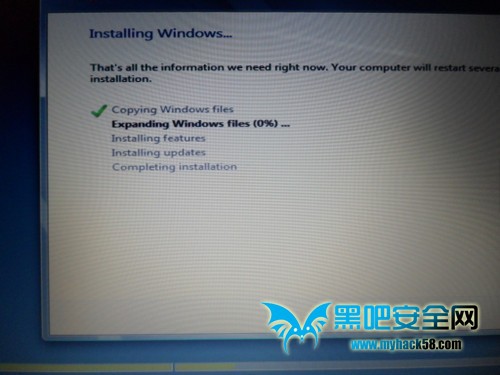
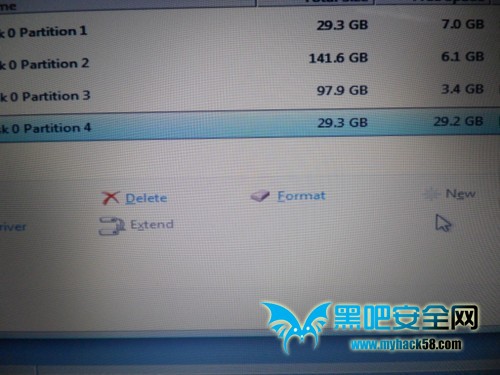
  3. 選擇先前準備的分區 →「Format」→「Next」→ 靜待安裝完成進入桌面。
Win8 安裝啟動畫面 載入檔案進度 安裝語言選擇 Install now 按鈕 授權條款 自訂安裝類型 選擇分區格式化 安裝進行中

全程純鍵盤/滑鼠操作,無需光碟機,適合現代筆電與平板。

Copyright © Windows教程網 All Rights Reserved