為筆電打造專屬「一鍵恢復」功能,避免系統崩潰重灌麻煩。適用單系統環境(不含戴爾),以聯想機種示範,核心流程三步驟:
工具準備
- DiskGenius 分區工具、聯想一鍵恢復 7.2 (lenovo.GHO)、Partid 分區標記工具、WinPE U 碟啟動製作工具、WinPE ISO、BOOTICE 引導修復工具。
步驟 1:建立/擴充隱藏 OEM 分區 (30 GB 以上)
- DiskGenius 中:若有 15 GB 舊隱藏分區,從備用分區切 15 GB 合併擴充;若無,直接新建 30 GB 分區。合併前清空資料加速操作。
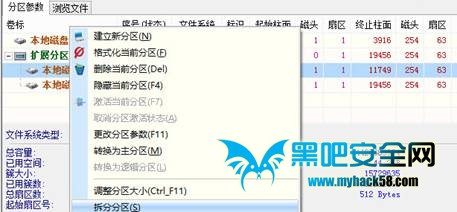
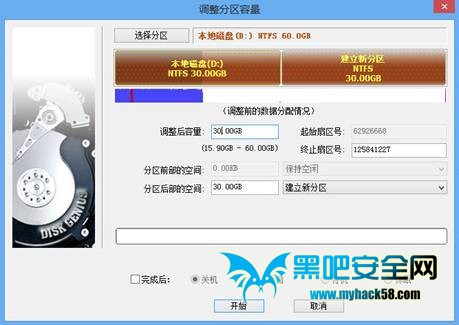
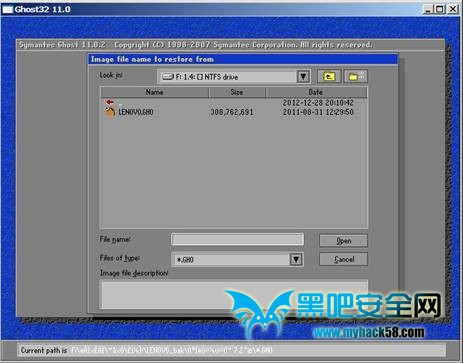
步驟 2:釋放恢復映像並隱藏分區
- WinPE 啟動 → Ghost「Local→Partition→From Image」選 lenovo.GHO 釋放至 OEM 分區;
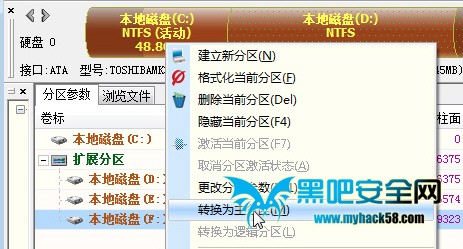
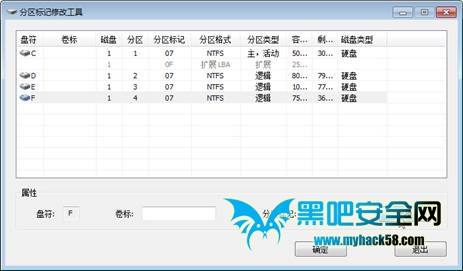
- 回 Win8 → DiskGenius 將 OEM 分區「轉為主分區」 → Partid 修改分區標記為
12(隱藏)。
步驟 3:BOOTICE 寫入引導實現一鍵恢復
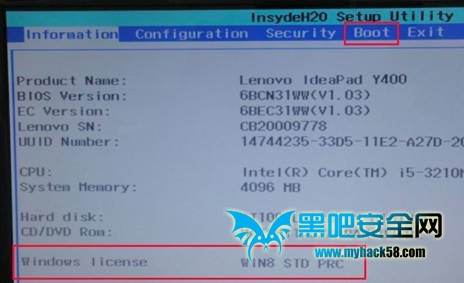
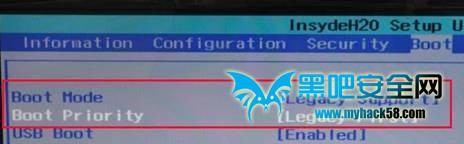
- 舊機型若 BIOS 有「Win8 STD PRC」選項,需將 Boot Mode 改 UEFI、External Device 啟用;
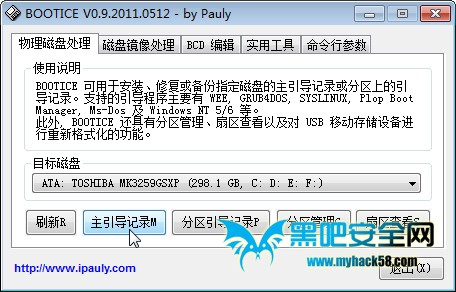
- Win8 下執行 BOOTICE →「主引導記錄」→「恢復 MBR」選
F9_MBR.BIN 或 F10_MBR.BIN →「分區引導記錄」選 OEM 分區 →「BOOTMGR 引導程式」→「安裝/配置」;
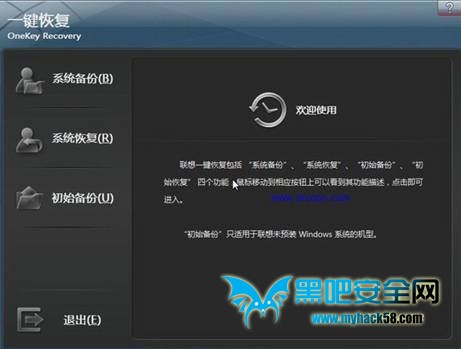
- 重開機出現
PRESS F9/F10 TO RUN RECOVERY → 進入聯想恢復介面 → 先做「系統備份」 → 日後故障按 F9/F10 選「系統恢復」即可一鍵還原。
嚴格按步驟操作,成功率極高,等同廠商出廠預裝恢復機制。