Windows XP Windows 7 Windows 2003 Windows Vista Windows 綜合教學 Linux 系統教學
Windows 10 Windows 8 Windows 2008 Windows NT Windows Server 電腦軟體教學

Windows 8 桌面建立網頁捷徑教學:一鍵開啟常用網站

編輯:Win8 系統應用技巧

Windows 8 使用者若習慣從桌面直接開啟網頁,可建立網站捷徑圖示,雙擊即可啟動預設瀏覽器開啟該網址,省去開啟瀏覽器再輸入網址步驟。本文說明建立方法。
建立步驟

  1. 開啟欲建立捷徑的網站 (IE/Chrome/Edge 均可)。
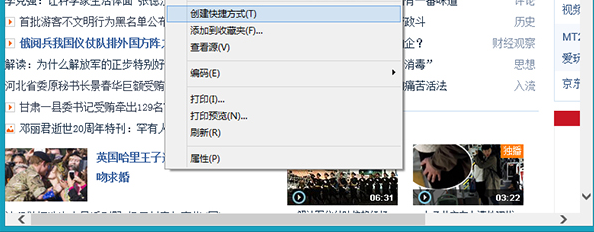
  2. 網頁空白處 (非連結/圖片/文字) 按右鍵 → 「建立捷徑」。
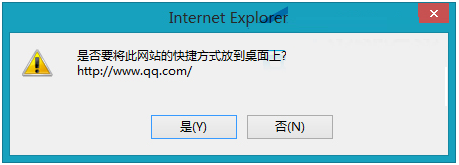
  3. 彈出確認視窗「要在桌面上建立捷徑嗎?」→ 「是」。

替代方法:拖曳網址

  1. 瀏覽器網址列左側網站圖示 (鎖頭/地球/資訊圖示) 按住左鍵拖曳至桌面空白處放開。
  2. 或選取網址列完整 URL → 拖曳至桌面。

進階:指定瀏覽器開啟

捷徑屬性 → 「捷徑」索引標籤 → 「目標」欄位修改為:
"C:\Program Files\Google\Chrome\Application\chrome.exe" "https://example.com"
(依實際瀏覽器安裝路徑調整),即可強制用指定瀏覽器開啟。

效果

桌面出現網站捷徑圖示 (通常為該網站 Favicon),雙擊即開啟預設/指定瀏覽器載入網頁。適用於常用入口網站、雲端服務、管理後台等高頻存取網址。

Copyright © Windows教程網 All Rights Reserved