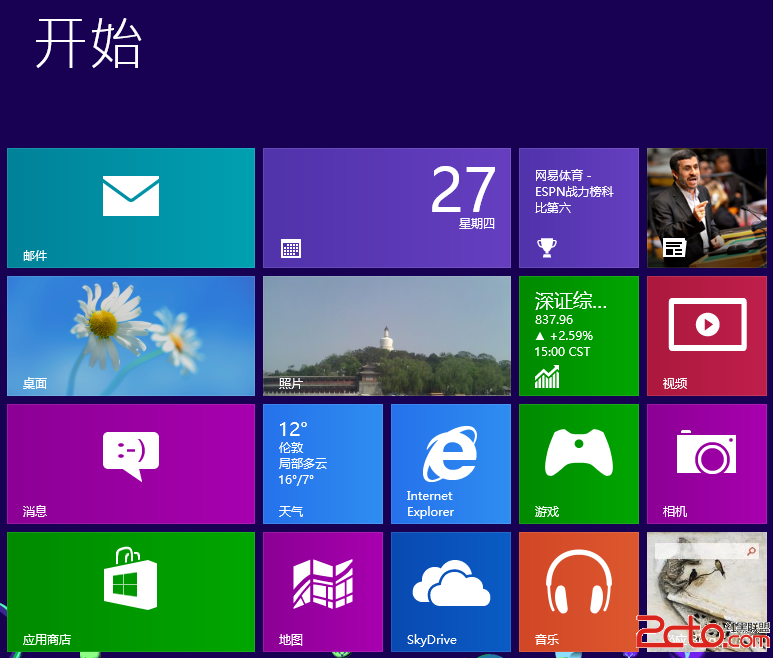
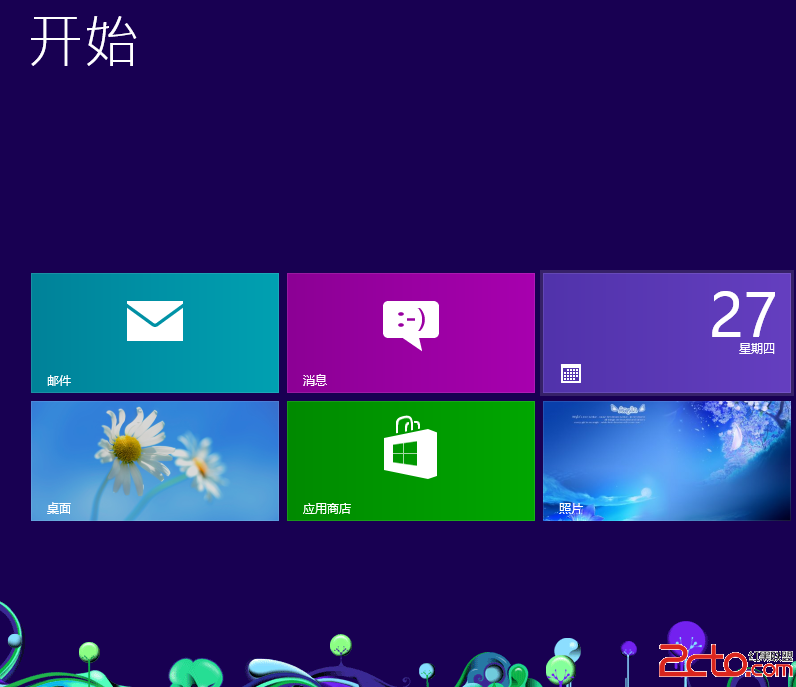
Windows 8 預設會根據螢幕解析度自動調整開始畫面磚塊的顯示行數(例如 1366×768 解析度下預設為 4 行)。若想手動限制最大行數(如固定為 2 行),可透過修改登錄檔達成。
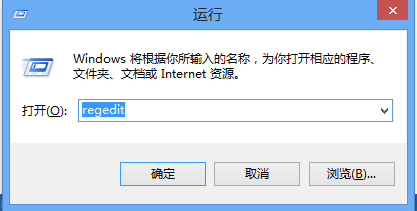
regedit
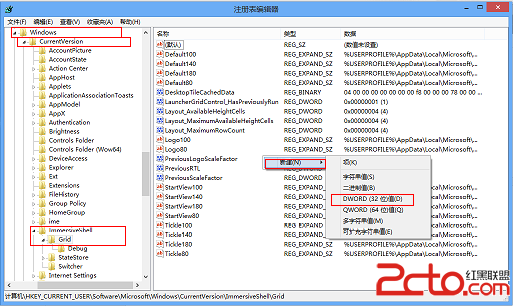
HKEY_CURRENT_USER\Software\Microsoft\Windows\CurrentVersion\ImmersiveShell\Grid
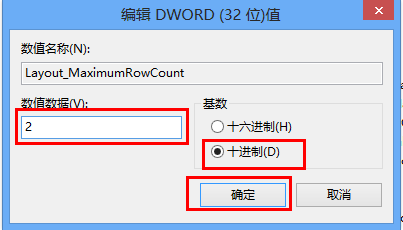
Layout_MaximumRowCount
2
電腦常識
Win8 關閉自動播放功能教學(控制台設定)
Windows 8 網路連線故障完整排查指南:網線、IP、診斷、寬帶、驅動、業者六大面向
Windows 8 如何變更預設瀏覽器:停用 IE10 功能 vs 直接設定預設程式,哪種更好?
Windows 8 設定不同網路位置(公用/專用)替代方案
Windows 8 判斷系統是否已啟用的兩種方法
Win8 開發者預覽版 x86 簡體中文語言包安裝教學:控制台安裝 lp.cab
Windows 8 顯示或隱藏文件擴展名的完整教學
Windows 8 安裝非即插即用裝置:以 USB 3G 上網卡為例