BYOD(自帶裝置)趨勢下,企業面臨資料安全與管理難題。Windows 8 企業版的 Windows To Go 功能,允許將完整企業桌面環境(OS、應用程式、資料、設定)部署到經認證的高速 USB 隨身碟(建議 USB 3.0、≥32GB),插入任何相容 PC 即可啟動專屬工作環境,不觸及本機硬碟資料,拔除即走,安全靈活。
核心優勢
- 資料隔離:Windows To Go 執行時,本機硬碟對其隱藏,資料無法複製到 USB,防止洩漏。
- 本機效能:直接使用 PC 的 CPU/記憶體運算,非虛擬化,效能接近原生安裝。
- 攜帶便利:單一 USB 即攜帶完整桌面,跨設備(辦公室、家中、客戶端、網咖)無縫切換。
- BitLocker 加密:內建全磁碟加密,遺失 USB 亦無虞資料外洩。
- 管理簡單:IT 部門無需學習新架構,標準映像部署即可。
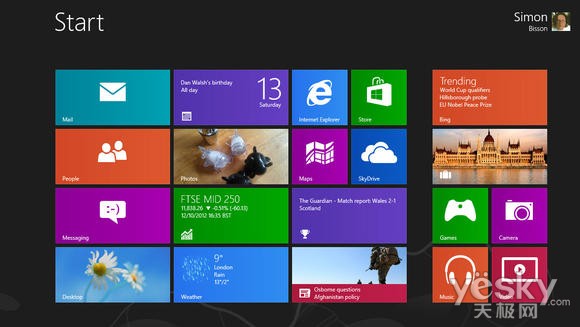
在 USB 隨身碟上運行 Windows 8 企業版
建立 Windows To Go 工作區(分步指南)
- 準備:Win 8 企業版 ISO、經微軟認證的 USB 3.0 隨身碟(≥32GB)、具備軟體保障授權的企業環境。
- 插入 USB,開啟「Windows To Go」精靈(控制台 → Windows To Go)。
- 選擇 USB 裝置:精靈列出符合規格的 USB,選取目標裝置。
- 選擇系統映像:掃描本機映像或指定網路共享的預配置 .wim 檔。
- 啟用 BitLocker:設定密碼加密 USB(強烈建議啟用)。
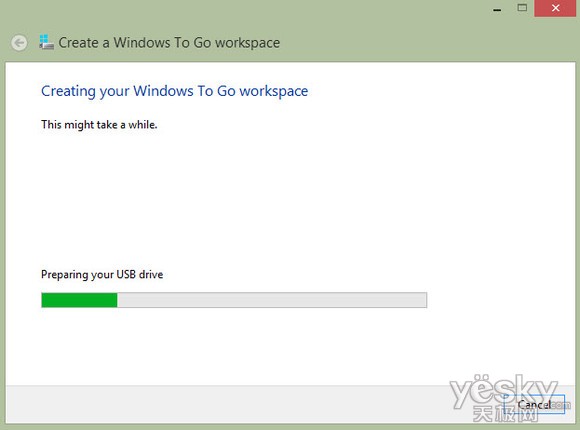
- 開始建立:格式化、分區(含復原分區)、複製映像、安裝驅動,約 10-15 分鐘。
- 完成:詢問是否設定本機從 USB 啟動,依需求選擇。
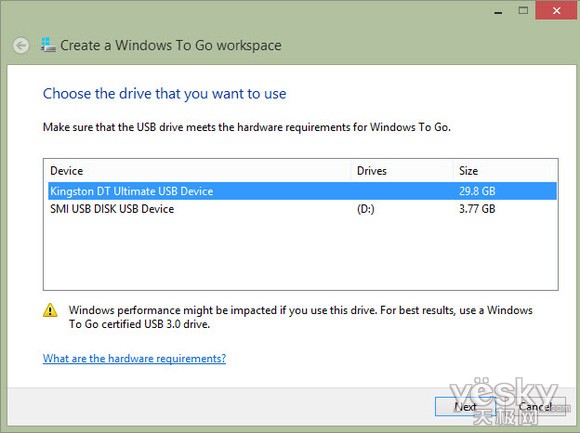
步驟 1:選擇準備用於 Windows To Go 的 USB 裝置
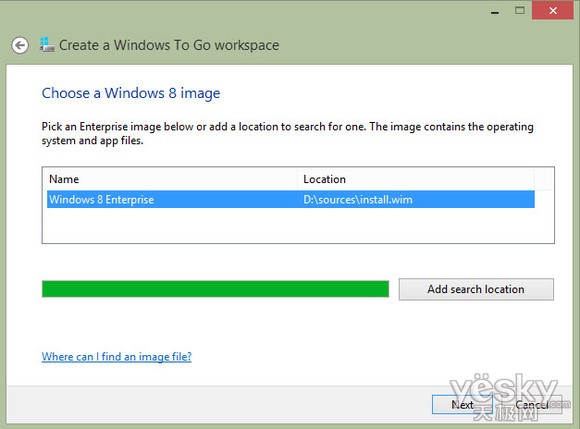
步驟 2:精靈掃描本地磁碟尋找合適的 Windows 映像
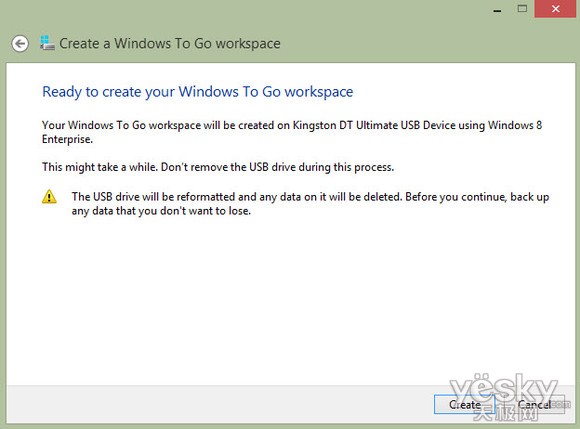
步驟 3:確認 USB 與映像,準備建立
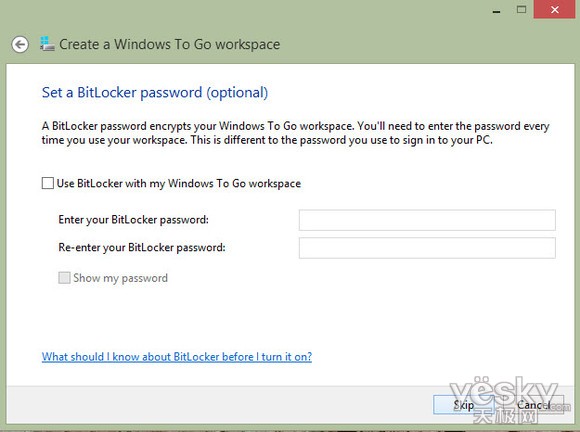
步驟 4:設定 BitLocker 密碼加密 USB
步驟 5:USB 分區結構類似完整硬碟(含復原分區)
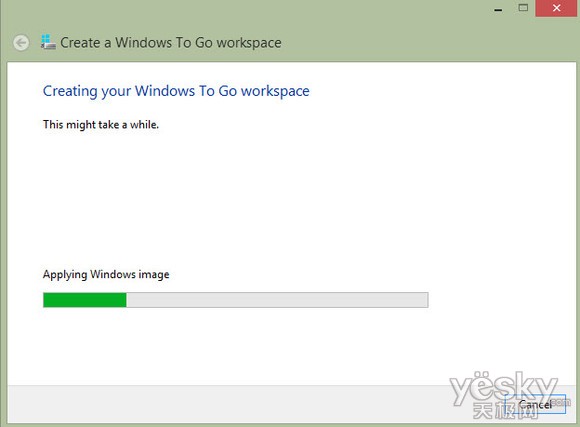
步驟 6:在 USB 上建立 Windows To Go 工作區(最耗時)
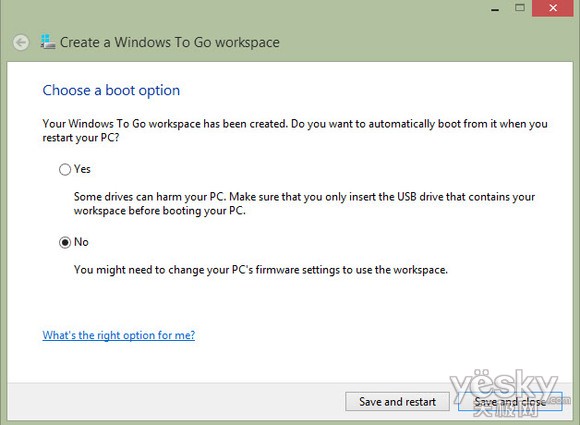
步驟 7:建立完成,Windows 8 現可從 USB 啟動
使用體驗與注意事項
- 首次在新 PC 啟動會安裝該硬體驅動,後續啟動更快。
- 可保存多組硬體配置,自動切換對應驅動集。
- 預設無法存取 Windows Store,需以 Microsoft 帳號登入並調整策略。
- 資料交換需透過網路共享、OneDrive 或其他可移動儲存裝置。
- 僅限 Windows 8/8.1/10 企業版 + 軟體保障授權使用。
企業部署價值
IT 團隊可預先配置含業務應用、安全策略、VPN 設定的標準映像,發放 Windows To Go USB 給員工。員工在個人/公共 PC 啟動即進入受管企業環境,離職回收 USB 即收回所有企業資料與存取權,兼顧效率與安全,降低硬體採購成本。