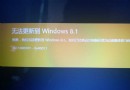
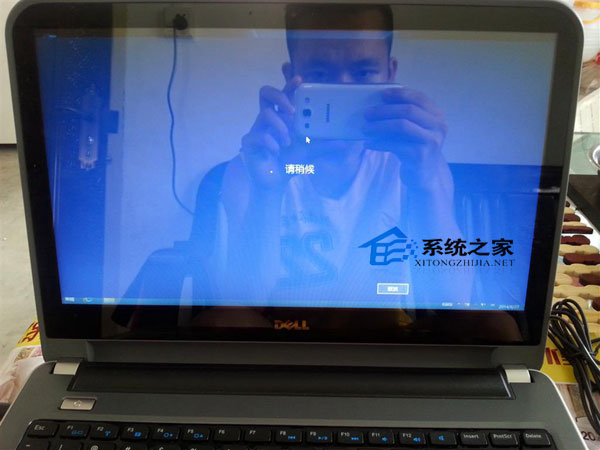
有筆記本用戶反映:Windows 8.1 使用微軟帳號 (MSA) 登入時畫面卡住,點擊「取消」也無反應;但切換到本地帳號卻能秒進桌面。這類問題通常與帳號同步服務、設定檔損壞或系統檔案異常有關。本文提供由淺入深的排查方案。
在可上網的環境下,註冊一個新的 Outlook/Hotmail 帳號,嘗試登入。若新帳號正常,則原帳號可能存在雲端設定衝突(如 OneDrive 同步卡死、設定漫遊資料損壞)。可嘗試在原帳號的微軟帳號網頁端重置同步設定,或聯繫支援。
SFC /SCANNOW 並按 Enter。若您不使用 OneDrive、Office 設定同步、Windows Store 應用授權等微軟雲服務,本地帳號是更輕量、驗證更快、避免網路依賴導致卡頓的選擇。
切換方法:設定 → 帳戶 → 您的資訊 → 改用本地帳號登入,按提示建立密碼/提示即可。
C:\Users\用戶名 資料夾(先備份資料),重新登入讓系統重建。DISM /Online /Cleanup-Image /RestoreHealth(需聯網下載修復檔案)。經驗之談:許多「卡在登入畫面」實為 OneDrive/同步服務在後台阻塞。若不依賴雲端,大膽改用本地帳號,省心省力。