Windows XP Windows 7 Windows 2003 Windows Vista Windows 綜合教學 Linux 系統教學
Windows 10 Windows 8 Windows 2008 Windows NT Windows Server 電腦軟體教學

Win8.1 Update 更新失敗?官方未回應,高手整理 DISM 修復全流程

編輯:Win8 系統應用技巧

Windows 8.1 推送 Update 更新(KB2919355)後,不少用戶遭遇錯誤代碼 80070020、80073712 導致安裝失敗。微軟官方遲遲未給出臨時方案,系統高手們整理出一套基於 DISM 的修復流程,經實測有效。本文將步驟完整呈現。
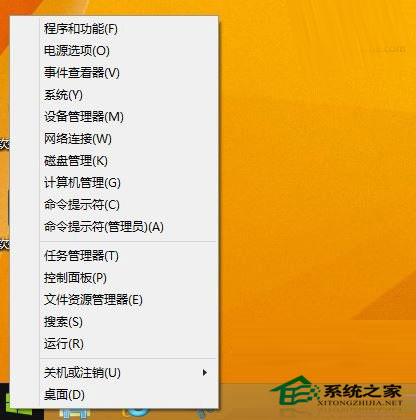
以管理員身分開啟命令提示字元

核心思路

移除已安裝但損壞的 Update 補丁包 → 清理元件存儲 → 重啟 → 重新從 Windows Update 獲取最新更新包。

詳細操作步驟

  1. 進入傳統桌面,右鍵「開始」按鈕(或 Win+X),選擇 「命令提示字元 (管理員)」。
  2. 輸入以下命令移除 KB2919355 補丁(針對 64 位系統):
    dism /online /remove-package /packagename:Package_for_KB2919355~31bf3856ad364e35~amd64~~6.3.1.14
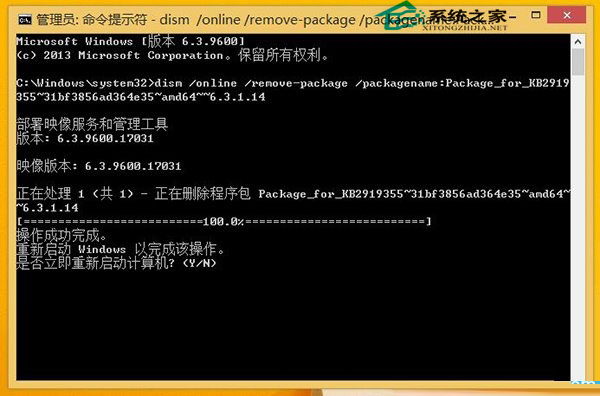
    移除補丁命令執行畫面

    執行完成後,必須手動重啟 完成配置。

  3. 重啟進入系統後,再次以管理員身分開啟 CMD,執行元件清理:
    dism /online /cleanup-image /startcomponentcleanup
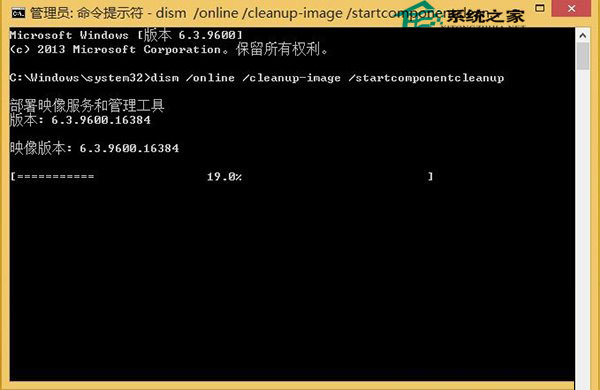
    清理元件存儲命令執行畫面

  4. 重啟電腦,進入 Windows Update 重新檢查並安裝更新。

原理說明

此法通過 DISM (部署映像服務與管理) 工具,從線上映像中移除損壞的套件,並清理側邊存儲中殘留的元件,使系統狀態回到可正常接受新更新的乾淨基線。對於因補丁安裝中斷、檔案損壞導致的更新失敗,成功率極高。

注意事項

  • 命令中的套件名稱對應 64 位 Win8.1,32 位系統套件名不同(無 amd64 字樣),請根據實際系統調整。
  • 操作前建議建立系統還原點,以防意外。
  • 若移除命令報錯「找不到套件」,說明該補丁未安裝或已部分移除,可直接跳至清理步驟。
Copyright © Windows教程網 All Rights Reserved