Windows XP Windows 7 Windows 2003 Windows Vista Windows 綜合教學 Linux 系統教學
Windows 10 Windows 8 Windows 2008 Windows NT Windows Server 電腦軟體教學

Windows 8.1 電話啟動無法輸入確認 ID 解決方案:複製貼上法與英文輸入法切換法

編輯:Win8 系統應用技巧

Windows 8.1 透過電話啟動時,部分用戶在輸入微軟提供的「確認 ID」畫面發現無法直接鍵盤輸入。此為已知介面 Bug,微軟承諾後續更新修復。本文提供兩種有效繞過方案。

問題重現

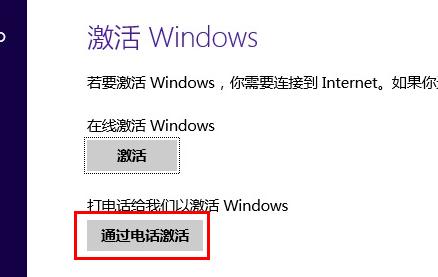
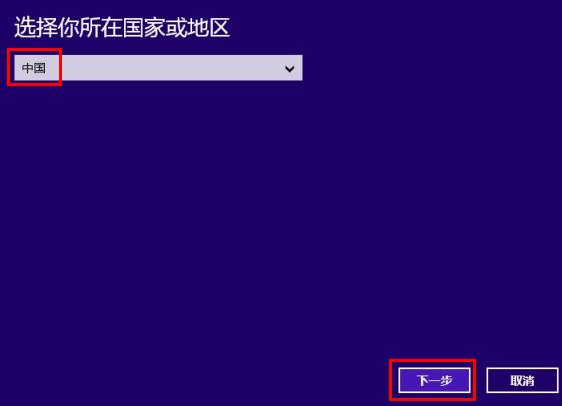
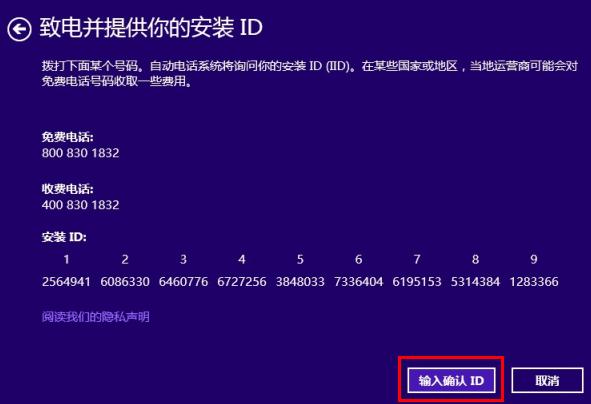
  1. 啟動精靈選擇「透過電話啟動」→ 選擇「中國」→ 撥打免付費號碼取得「安裝 ID」。
  2. 語音系統回應「確認 ID」(共 8 組數字)。
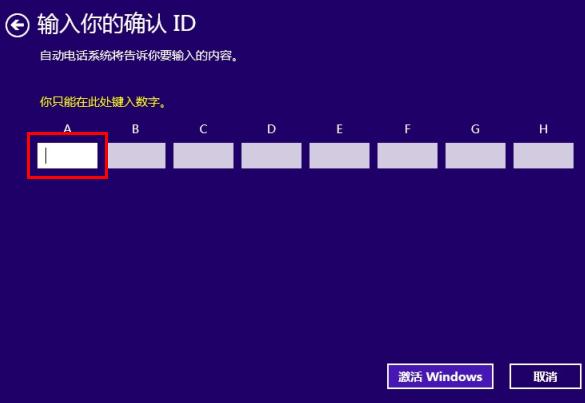
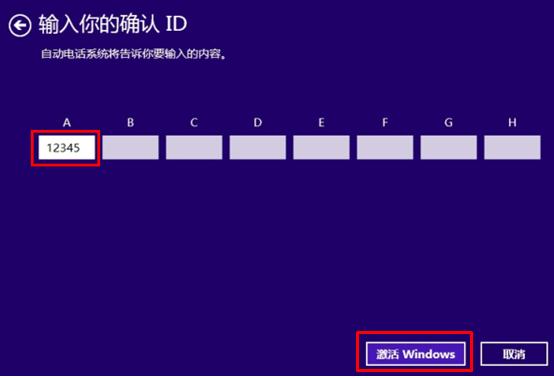
  3. 點擊「輸入確認 ID」進入輸入畫面,鍵盤無法輸入任何字元。
電話啟動選擇國家 撥打電話取得安裝 ID 輸入確認 ID 畫面 無法輸入確認 ID

方法一:記事本複製貼上法(最簡單)

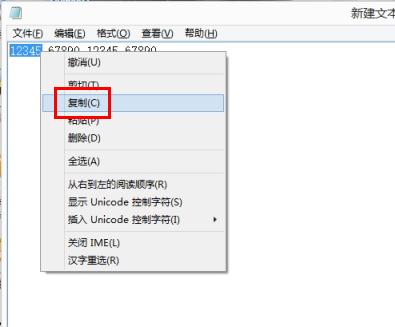
  1. 開啟記事本,將聽到的確認 ID 分組輸入(每組 6 位數字)。
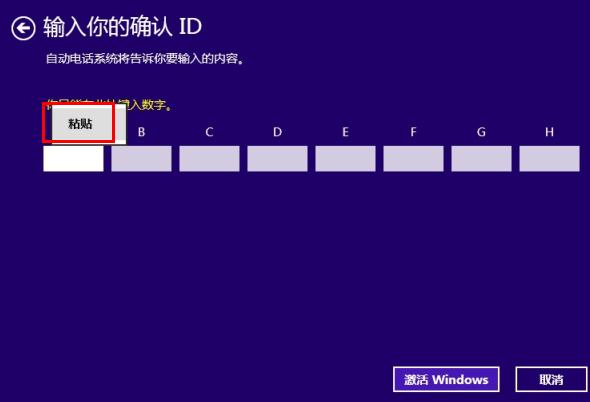
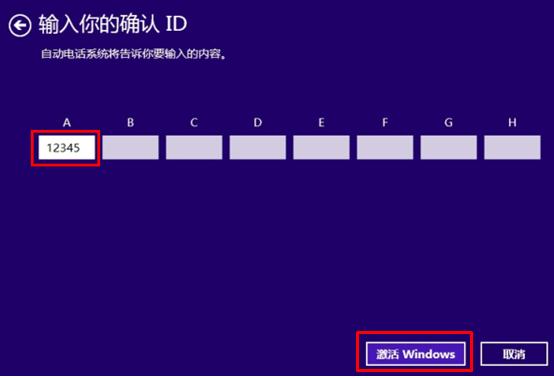
  2. 逐組複製(Ctrl+C),切換回啟動精靈,在對應輸入框貼上(Ctrl+V)。
  3. 八組全部貼上完成後,點擊「啟動 Windows」。
記事本記錄確認 ID 貼上至輸入框 啟動成功

方法二:新增英文(美國)輸入法切換法

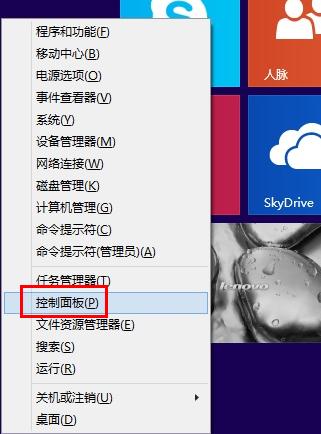
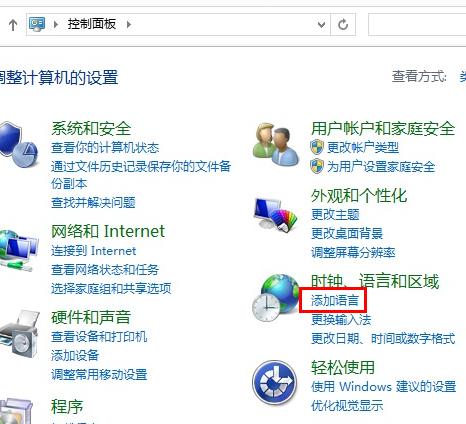
  1. 按 Win+X 開啟控制台 → 「新增語言」。
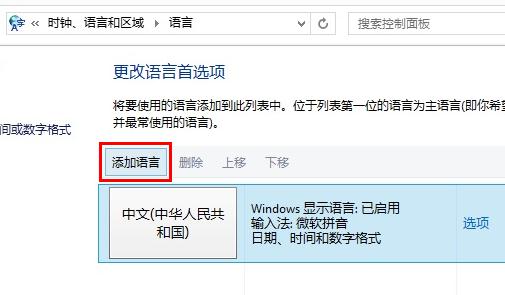
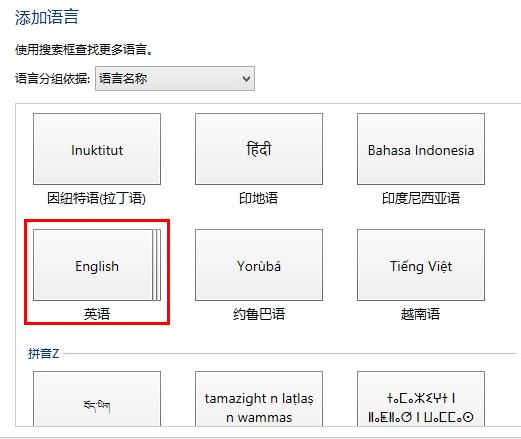
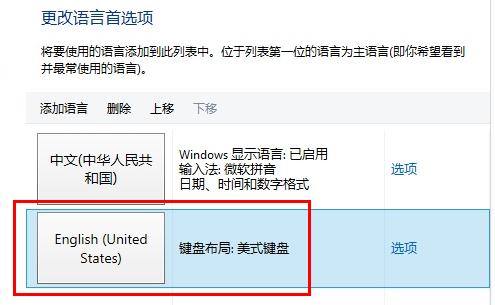
  2. 點選「新增語言」→ 選擇「English (United States)」→ 「新增」。
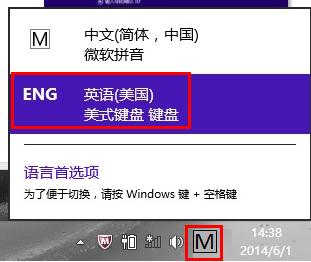
  3. 桌面模式下,點擊工作列右側語言列圖示,切換至「ENG 英語 (美國)」。
  4. 返回電話啟動輸入畫面,此時鍵盤即可正常輸入數字。
  5. 輸入完成後點擊「啟動 Windows」。
控制台新增語言 新增語言介面 選擇 English United States 新增完成 語言列顯示 ENG 切換至 ENG 語言選單 輸入確認 ID 成功

適用範圍

Windows 8 同樣適用。此問題源於中文輸入法在特定系統對話框中無法正確處理數字鍵盤輸入,切換至英文輸入法即可繞過。

Copyright © Windows教程網 All Rights Reserved