全新安裝三大管道
一、光碟安裝(需燒錄器)
下載 ISO 映像檔 → 燒錄至 DVD → 設定 BIOS 從光碟開機 → 進入安裝精靈選擇目標磁碟(可格式化原系統碟或另闢分區建立雙系統)。
二、硬碟安裝(推薦,免燒錄)
方法 1:使用 NT6 HDD Installer(支援 XP/Vista/Win7 環境)
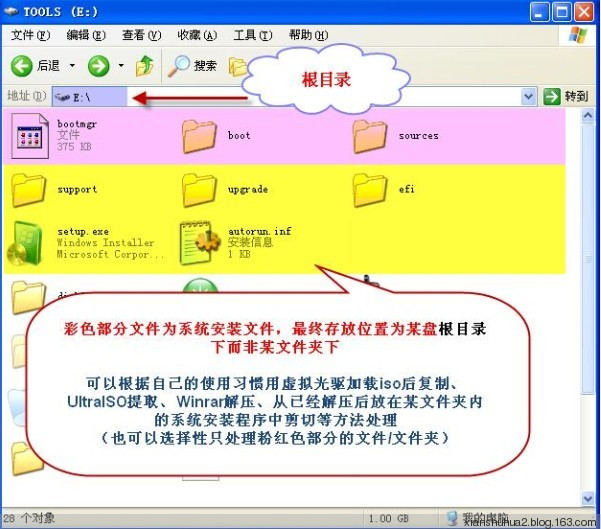
- 將 Windows 8.1 ISO 解壓縮至非系統碟根目錄。
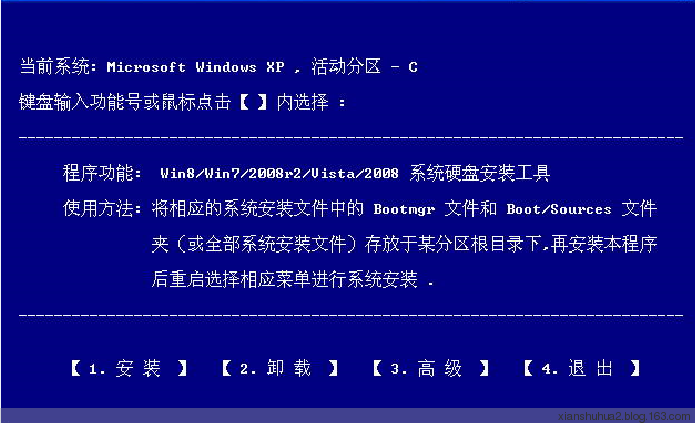
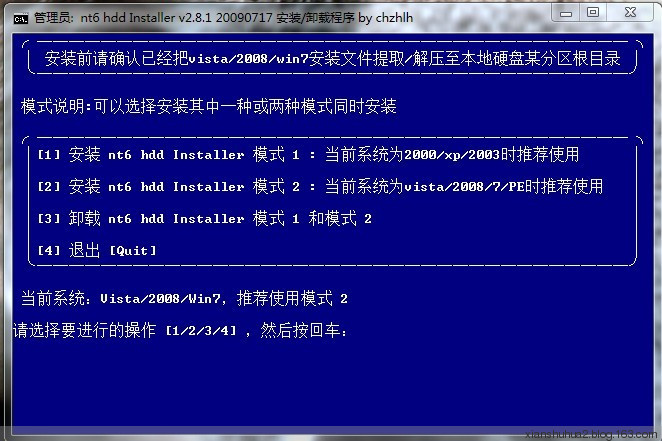
- 執行 NT6 HDD Installer,點擊「安裝」並選擇模式(Mode 1/2)。
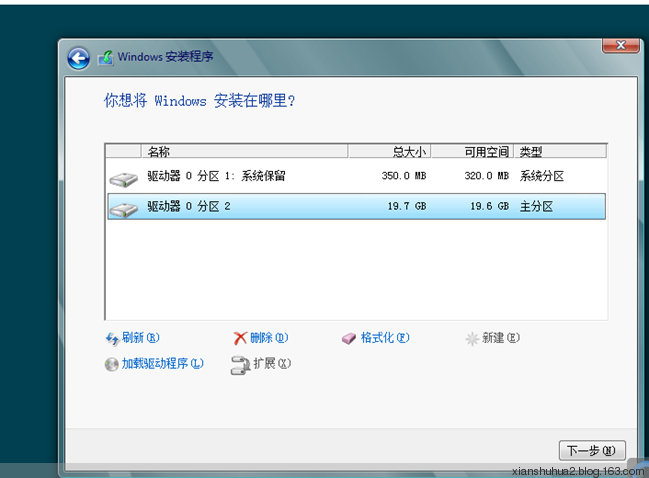
- 重開機選擇對應的開機項目進入安裝介面,選擇「自訂:僅安裝 Windows」(全新安裝),格式化目標分區後安裝。
注意:進入 NT6 導引畫面後可能長時間無反應(最久達 30 分鐘),請耐心等待,切勿強制中斷。
方法 2:原生 Win7/Vista 環境免工具硬碟安裝
- ISO 解壓縮至非系統碟(建議縮短路徑,如
D:\win8-file)。
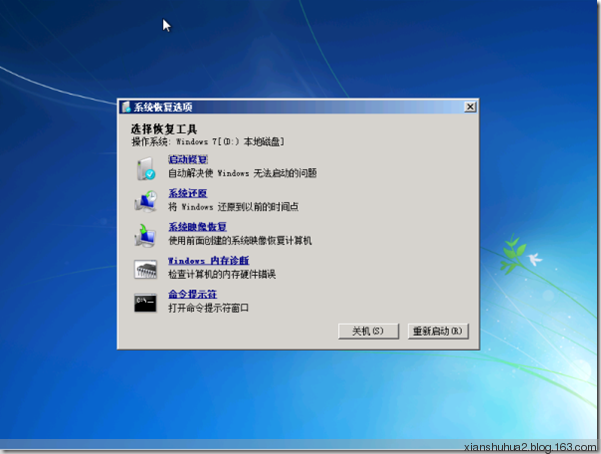
- 重開機按 F8 選擇「修復電腦」→「命令提示字元」。
- 輸入
D:\win8-file\sources\setup.exe 啟動安裝程式。
方法 3:雙系統共存簡易法
解壓 ISO → 雙擊 sources\setup.exe → 選擇安裝至 C: 以外的分區(需預先格式化)。移除時只需在 Win7 格式化該分區並刪除開機項目即可。
三、USB 隨身碟安裝(單/雙系統皆可)
- 使用 ISO to USB 或 Win8USB 等工具將 ISO 寫入 USB,設定 BIOS 從 USB 開機。
- 或用通用 PE 工具箱製作開機 USB,載入 ISO 為虛擬磁碟,透過 WinNTSetup 指定
install.wim 安裝。
升級安裝(保留檔案與應用)
正式版釋出後可從 Windows Store 直接升級;若搶先體驗,可在 Windows 8 環境下掛載 ISO 執行 setup.exe 選擇「升級」安裝。
無論哪種方式,安裝前請務必備份重要資料,並確認目標電腦有 Windows 8.1 相容驅動程式。