Windows 8.1 開始屏幕磁貼高度可定制。本文系統講解添加磁貼、調整位置/大小、分組命名、動態磁貼開關、刪除磁貼全技巧,打造專屬高效啟動器。
磁貼管理核心操作
1. 添加磁貼(固定應用到開始屏幕)
- 開始屏幕下方點擊「向下箭頭」/ 滑動進入「所有應用」視圖。
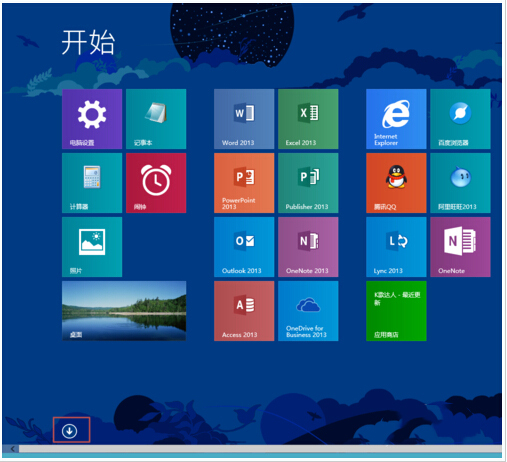
- 右鍵目標應用 → 選擇「固定到『開始』屏幕」。
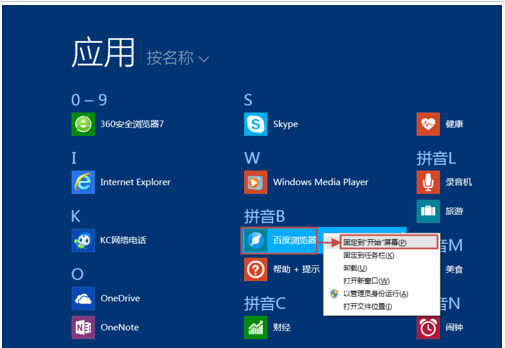
- 點擊底部「向上箭頭」返回開始屏幕,磁貼已添加。
2. 調整磁貼位置
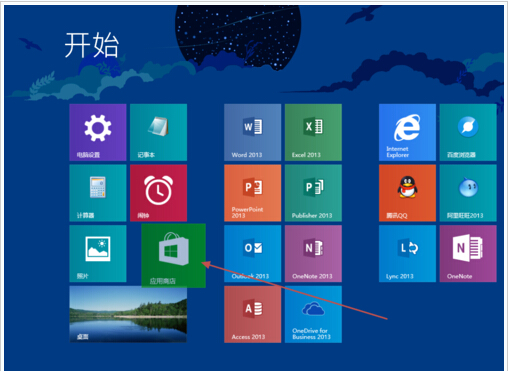
按住磁貼拖動到任意位置鬆開。磁貼間會自動對齊網格。
3. 調整磁貼大小(四級)
- 右鍵磁貼 → 「調整大小」。
- 選擇:小 (1×1) / 中 (2×2) / 寬 (4×2) / 大 (4×4)。
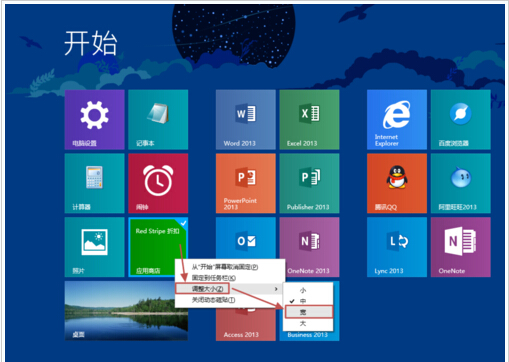
建議:動態磁貼(天氣、郵件、新聞、股票)至少選「寬」或「大」才能顯示豐富內容。
4. 刪除磁貼(取消固定)
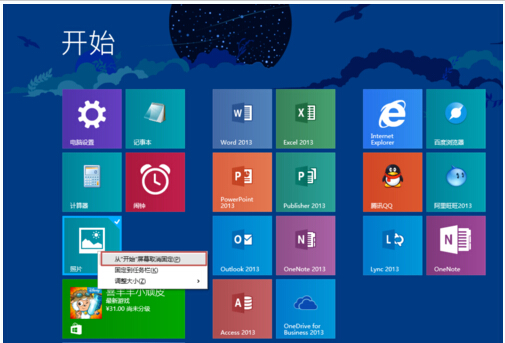
右鍵磁貼 → 「從『開始』屏幕取消固定」。應用本身不刪除,僅移除開始屏幕快捷方式。
5. 動態磁貼開關
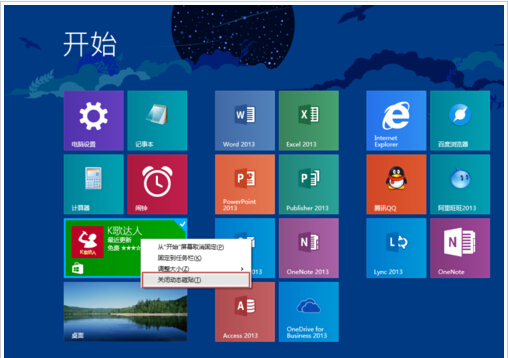
右鍵磁貼 → 「關閉動態磁貼」/「開啟動態磁貼」。僅支持動態內容的應用有效(如天氣、新聞、郵件、日曆、商店)。
6. 磁貼分組與命名
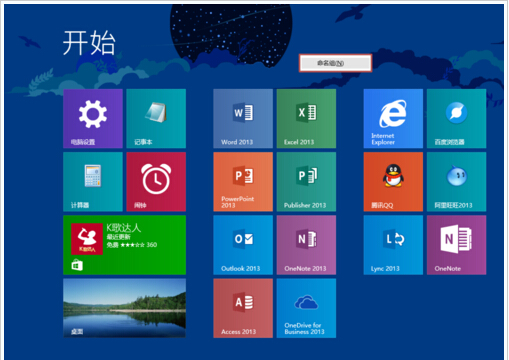
- 開始屏幕空白處右鍵 → 「命名組」。
- 在組上方輸入名稱(如「工作」、「娛樂」、「系統工具」)。
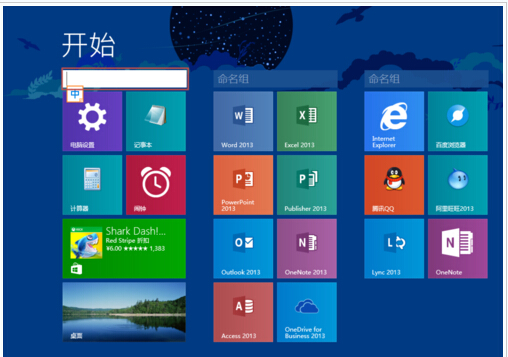
- 拖動相關磁貼進入對應組。
進階佈局技巧
- 留白美學:組與組之間保留 1-2 列空白,視覺分隔更清晰。
- 高頻應用置頂:最常用的 6-8 個應用放在第一屏無需滾動區域。
- 同類歸類:Office 套件、Adobe 套件、開發工具、社交媒體各自成組。
- 動態資訊聚合:將天氣、日曆、郵件、新聞、股票等動態磁貼集中在一組,一眼掌握資訊。
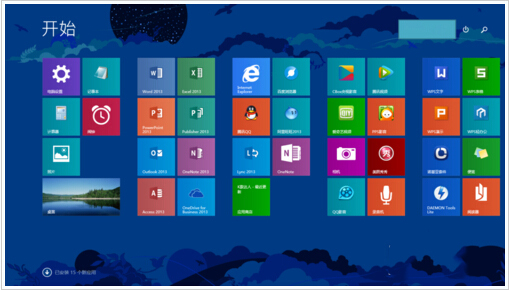
效果展示
合理佈局後的開始屏幕:分組清晰、大小層次分明、動態資訊豐富、高頻應用觸手可及。
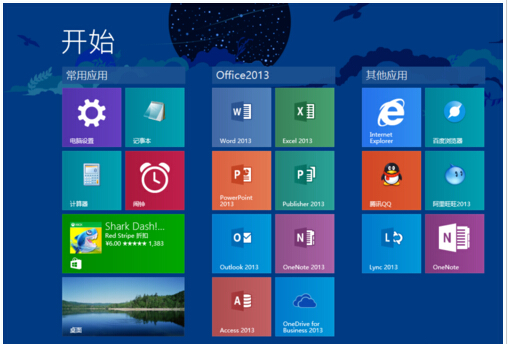
花 10 分鐘精心佈局,每天節省無數次尋找應用的時間,開始屏幕真正成為您的數字化工作台。