適用情境
桌機/筆電無內建無線網卡,購買 TL-WN725N (150M 微型 USB 無線網卡) 需在 Win8 正確安裝驅動。
安裝步驟
- 下載官方驅動壓縮檔(TL-WN725N_V2.0 驅動程式 20140331)並解壓縮。
- 插入網卡,先不要執行安裝程式。
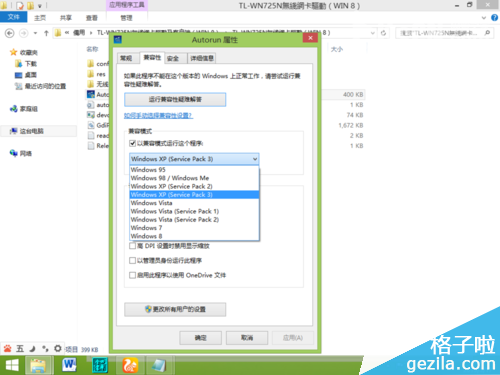
- 進入解壓縮資料夾,右鍵
Autorun.exe →「內容」→「相容性」→ 勾選「以相容模式執行這個程式」→ 選「Windows XP SP3」→ 確定。
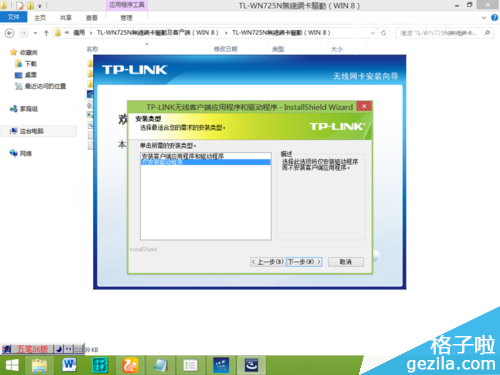
- 雙擊執行
Autorun.exe →「下一步」→ 選「僅安裝驅動程式」。
- 再執行資料夾內的
setup.exe 安裝用戶端管理工具(可建立熱點、管理連線)。
重要後續設定
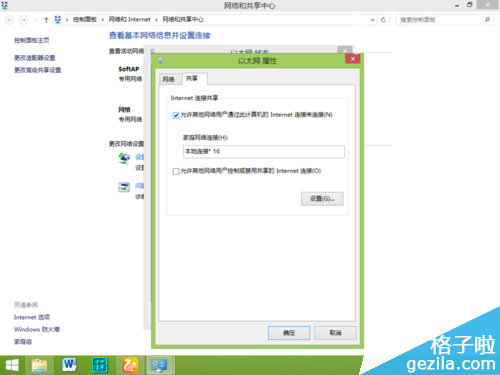
- 開啟「網路和共用中心」→「變更介面卡設定」→ 右鍵有線網路 →「內容」→「共用」→ 勾選「允許其他網路使用者透過這部電腦的網際網路連線」→ 「家庭網路連線」選擇剛安裝的虛擬網卡(通常為「區域連線* 12」等)。
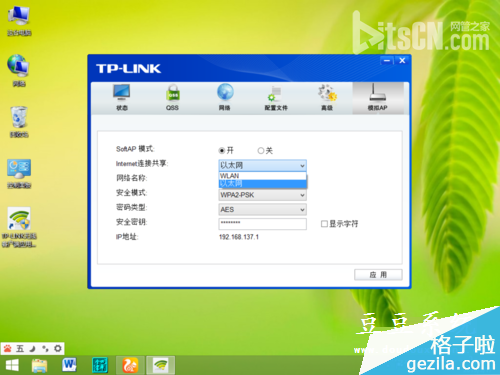
- 用戶端工具中啟用 SoftAP 模式,即可將有線網路轉為無線熱點。