Windows XP Windows 7 Windows 2003 Windows Vista Windows 綜合教學 Linux 系統教學
Windows 10 Windows 8 Windows 2008 Windows NT Windows Server 電腦軟體教學

Win8 系統檔案損毀怎麼辦?sfc /scannow 掃描修復完整教學

編輯:Win8 系統應用技巧

Windows 系統檔案遺失或損毀會導致各種異常錯誤。內建 sfc /scannow(System File Checker)指令可掃描並自動從元件存放區修復受損系統檔案。本文示範 Win8 下的完整操作流程。

指令說明

sfc /scannow 會檢查所有受保護的系統檔案完整性,若發現不符合原版簽章的檔案,會自動從 %WinDir%\WinSxS 備份庫取出正確版本替換。
操作步驟

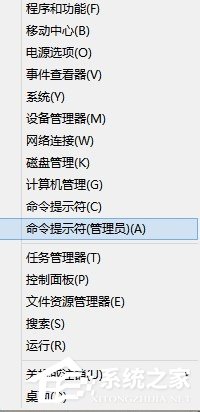
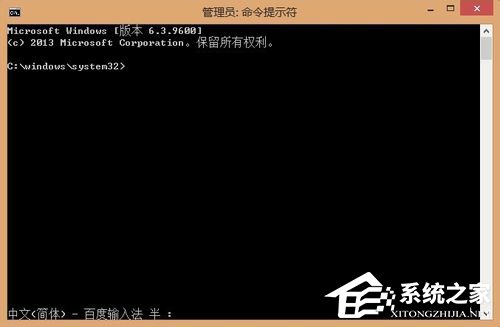
  1. 以「系統管理員身分」開啟「命令提示字元」(開始畫面右鍵命令提示字元 → 以系統管理員身分執行)。

  2. 在 UAC 提示點擊「是」。
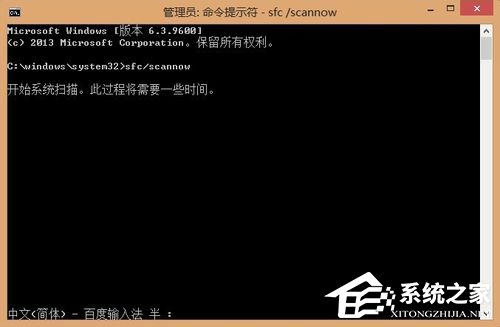
  3. 輸入指令並按 Enter:
    sfc /scannow
    (中間有空格,無空格亦可執行)
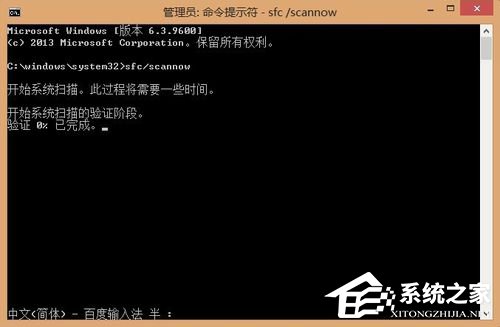
  4. 系統開始掃描與驗證階段,過程需數分鐘,**請勿關閉視窗**。
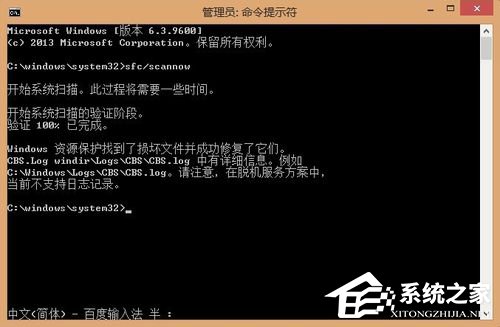
  5. 完成後顯示結果:
    • 「Windows 資源保護未發現任何完整性違規」→ 系統檔案正常。
    • 「Windows 資源保護找到損毀的檔案並成功修復」→ 已自動修復。
    • 「Windows 資源保護找到損毀的檔案但無法修復」→ 需進一步處理(參考 CBS.log)。
  6. 詳細記錄位於:
    %WinDir%\Logs\CBS\CBS.log

若 sfc /scannow 無法修復,可嘗試 DISM /Online /Cleanup-Image /RestoreHealth 修復元件存放區,再重新執行 sfc。

Copyright © Windows教程網 All Rights Reserved