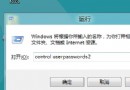
早期釋出的 Win8.1 Update ISO 僅提供英文版,安裝後介面全英文。只要透過控制台「語言」設定,線上下載並安裝繁/簡體中文語言包,再將顯示語言切換為中文,即可獲得完整中文介面。
操作流程
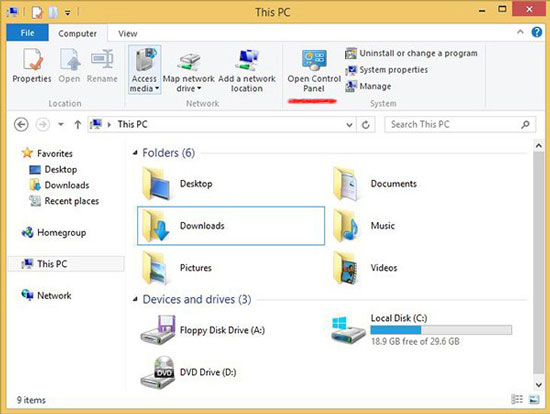
- 開啟「這台電腦」 → 頂端工具列「控制台」 → 進入控制台。
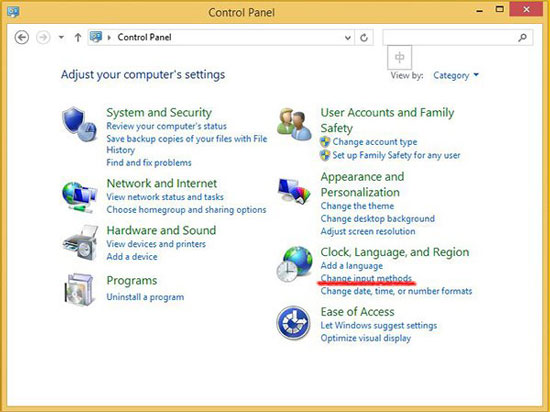
- 選擇「時鐘、語言和地區」 → 「變更輸入法」。
- 點擊「新增語言」,搜尋並新增「中文(繁體,台灣)」或「中文(簡體,中國)」。
- 新增後,點擊該語言右側「選項」 → 「下載並安裝語言包」(需聯網,約 100~150 MB)。
- 安裝完成,回到語言清單,將中文往上移至最上方,設為主要顯示語言。
- 登出並重新登入(或重開機),介面即變中文。
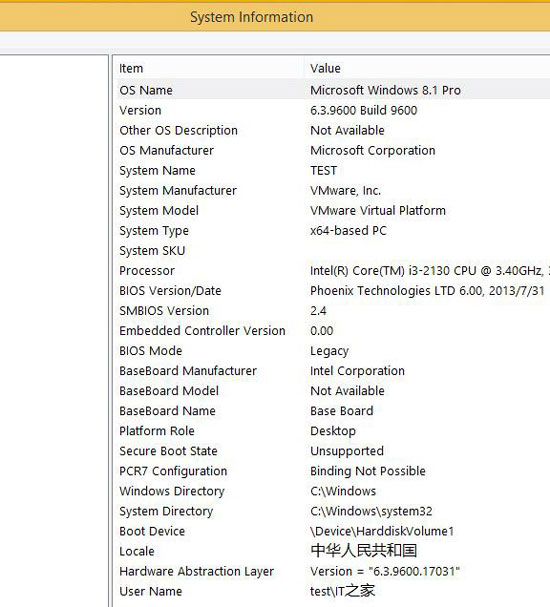
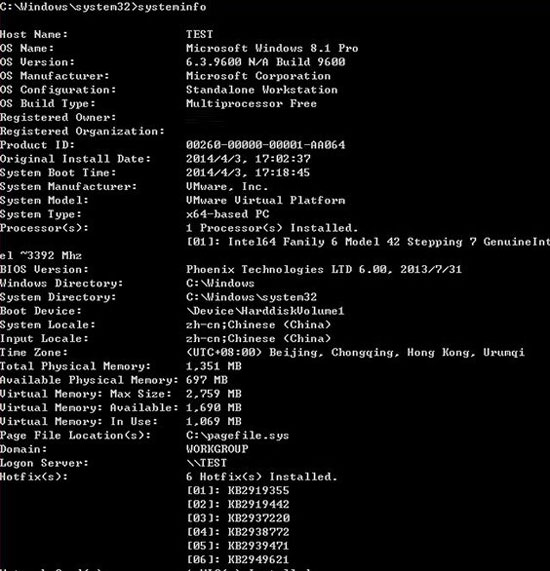
同樣方法適用於 Win8.1 正式版、Win8.1 with Update 等所有英文版映像。若離線環境,需另行取得 .cab 語言包手動安裝(較繁瑣)。