Windows XP Windows 7 Windows 2003 Windows Vista Windows 綜合教學 Linux 系統教學
Windows 10 Windows 8 Windows 2008 Windows NT Windows Server 電腦軟體教學

Windows 8 變更預設輸入法的完整教學

編輯:Win8 系統應用技巧

每位使用者都有獨特的操作習慣,尤其是輸入法的選擇上,許多人不習慣使用系統內建的預設輸入法。想知道如何在 Windows 8 中變更預設輸入法嗎?本文將詳細介紹兩種實用的修改方法,讓您輕鬆切換至慣用的輸入工具。

方法一:善用快捷鍵快速切換

Windows 8 內建了直觀的快捷鍵設計,當您需要在中英文輸入模式間切換時,只需按一下 Shift 鍵即可瞬間完成切換,無需滑鼠操作,大幅提升輸入效率。
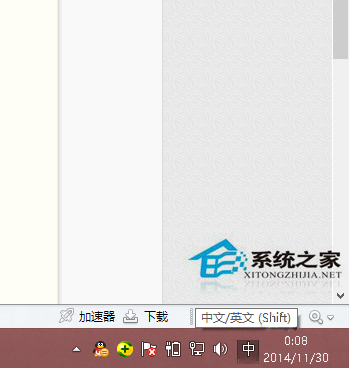
Windows 8 輸入法切換示意圖

方法二:透過控制台進階設定修改

若需更徹底地變更系統預設輸入法,可透過控制台的進階設定進行調整:

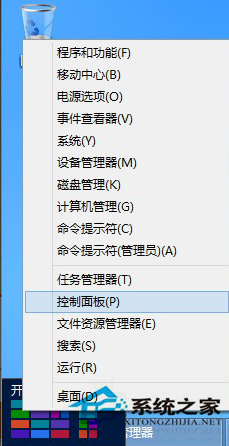
  1. 點擊「開始」選單,進入「控制台」。
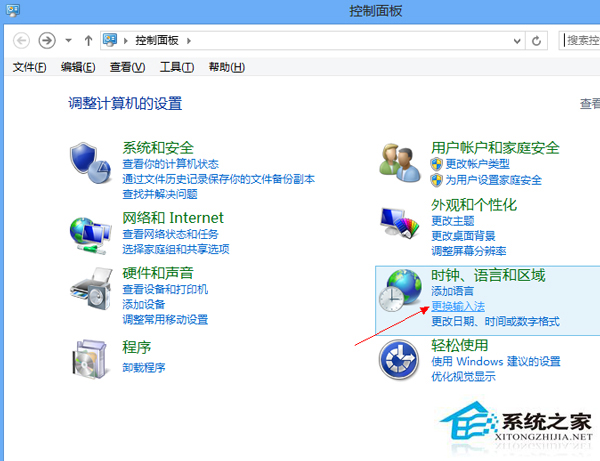
  2. 在「時鐘、語言和區域」類別下,點選「更換輸入法」進入進階設定頁面。
  3. 在進階設定中即可新增、移除或調整輸入法優先順序,設定完成後按確定套用。

控制台語言設定頁面

進階輸入法設定介面

掌握這兩種方法,您就能根據使用情境靈活切換輸入法,打造最順手的輸入體驗。

Copyright © Windows教程網 All Rights Reserved