驅動程式決定硬體效能發揮。Windows 8 提供裝置管理員圖形介面與命令列工具,支援自動搜尋、手動指定、未簽名驅動強制安裝、驅動回滾等完整生命週期管理。
一、驅動程式安裝
方法 1:裝置管理員圖形介面 (標準流程)
- 右鍵桌面空白處 → 「所有應用程式」 → 「控制台」 (或 Win+X → 控制台)
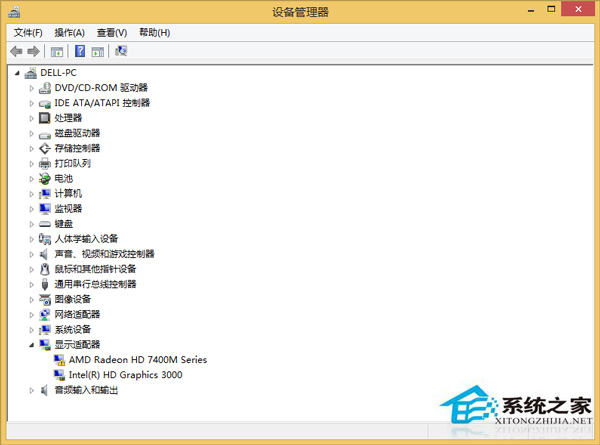
- 「硬體和音效」 → 「裝置管理員」
- 展開裝置類別 → 右鍵目標裝置 → 「更新驅動程式軟體」
- 選擇 「自動搜尋更新的驅動程式軟體」 (Windows Update + 驅動程式存放區)
- 或選擇 「瀏覽電腦尋找驅動程式軟體」 → 指定資料夾 (含 .inf 檔案) → 下一步
方法 2:命令列安裝 (適合腳本/無人值守)
pnputil /add-driver "C:\Drivers\*.inf" /install
批次匯入資料夾內所有 .inf 驅動至驅動程式存放區並安裝。
方法 3:未簽名驅動強制安裝 (測試/舊硬體專用)
- 進入進階啟動選項:
設定 → 更新與安全性 → 復原 → 進階啟動 → 「立即重新啟動」
- 疑難排解 → 進階選項 → 開機設定 → 重新啟動
- 按 7 或 F7 選擇 「停用驅動程式簽章強制」
- 系統以無簽章強制模式啟動,此時裝置管理員可安裝未簽名驅動
- 重新開機後恢復正常簽章驗證,已安裝驅動保留生效
二、驅動程式還原 (回滾)
方法 1:裝置管理員回滾驅動程式 (最簡單)
- 裝置管理員 → 右鍵裝置 → 「內容」 → 「驅動程式」 索引標籤
- 點擊 「回滾驅動程式」 (按鈕啟用時表示有舊版備份)
- 選擇原因 → 是 → 完成
方法 2:系統還原點回滾 (系統級)
- 控制台 → 系統 → 系統保護 → 「系統還原」
- 選擇驅動安裝前的還原點 → 掃描受影響程式 → 確認還原
方法 3:命令列備份/還原驅動程式存放區 (進階)
# 匯出所有第三方驅動
dism /online /export-driver /destination:"D:\DriverBackup"

# 還原 (需進入 WinRE/安裝媒體修復模式)
dism /image:C:\ /add-driver /driver:"D:\DriverBackup" /recurse
三、驅動程式管理最佳實務
| 情境 |
建議做法 |
工具 |
| 新裝系統 |
優先 Windows Update → 廠商官網晶片組/顯示卡/網路驅動 → 周邊裝置 |
裝置管理員、官網下載 |
| 驅動更新後不穩 |
立即回滾驅動程式 → 建立還原點 → 再嘗試新版 |
裝置管理員回滾 |
| 舊硬體無簽名驅動 |
停用驅動程式簽章強制安裝 → 測試穩定 → 考慮簽名工具自簽 |
開機設定 F7 |
| 企業大量部署 |
建立驅動程式存放區離線映像 → DISM 匯入映像 → 任務序列自動安裝 |
DISM、MDT、SCCM |
| 定期備份驅動 |
Double Driver、DriverBackup!、DISM 匯出 |
第三方工具、DISM |
常見問題
- 裝置管理員找不到裝置:檢視 → 顯示隱藏裝置 / 掃描硬體變更
- 黃色驚嘆號代碼 28/39/52:缺少驅動/驅動損毀/簽名驗證失敗,依代碼對應解決
- 顯示卡驅動更新後黑屏:盲打 Win+P → Enter 切換投影模式、或安全模式回滾
- 音效裝置消失:服務 → Windows Audio → 重新啟動、檢查 BIOS 音效控制器啟用
掌握裝置管理員、DISM、開機設定三大工具,驅動程式安裝還原得心應手。