Windows XP Windows 7 Windows 2003 Windows Vista Windows 綜合教學 Linux 系統教學
Windows 10 Windows 8 Windows 2008 Windows NT Windows Server 電腦軟體教學

Windows 8 快速關機技巧大全:快捷鍵、指令、捷徑一網打盡

編輯:Win8 系統應用技巧

Windows 8 移除傳統開始選單關機按鈕,導致關機操作變繁瑣。本文整理 5 種快速關機/重新開機/睡眠方法,依習慣選擇最順手方式。

方法一:Win+I 開啟設定邊欄關機 (最直覺)

  1. 按 Win+I 開啟「設定」邊欄
  2. 點擊底部 電源圖示
  3. 選擇 「關機」 / 「重新開機」 / 「睡眠」

Win+I 設定邊欄電源選單

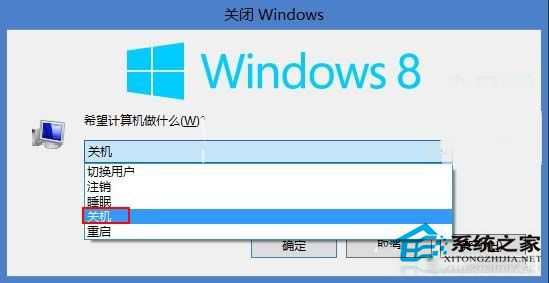
方法二:Alt+F4 桌面關機對話框 (最經典)

  1. 回到桌面 (Win+D)
  2. 按 Alt+F4
  3. 下拉選單選擇關機/重新開機/睡眠/切換使用者 → 確定

Alt+F4 關機對話框

方法三:Win+X 快速連結選單 (隱藏高手)

  1. 按 Win+X (或右鍵開始按鈕)
  2. 按 U 展開「關機或登出」
  3. 按 S 睡眠 / U 關機 / R 重新開機

方法四:建立關機捷徑釘選至開始畫面/工作列 (一鍵關機)

  1. 桌面右鍵 → 「新增」 → 「捷徑」
  2. 位置輸入:shutdown.exe -s -t 00 (關機) / shutdown.exe -r -t 00 (重新開機)
  3. 命名為「一鍵關機」/「一鍵重啟」
  4. 右鍵捷徑 → 「內容」 → 「變更圖示」 選擇喜歡圖示
  5. 右鍵捷徑 → 「釘選到開始畫面」 或 「釘選到工作列」

方法五:命令列/執行指令 (自動化腳本適用)

  • Win+R → shutdown -s -t 0 (立即關機)
  • Win+R → shutdown -r -t 0 (立即重新開機)
  • Win+R → shutdown -h (休眠)
  • shutdown -a (取消已排程關機)

快捷鍵總結表

操作 快捷鍵/指令 速度 適合對象
關機 Win+X → U → U ★★★★★ 鍵盤流、高手
重新開機 Win+X → U → R ★★★★★ 鍵盤流、高手
睡眠 Win+X → U → S ★★★★★ 鍵盤流、筆電
關機 Win+I → 點擊電源 → 關機 ★★★★☆ 滑鼠/觸控、一般用戶
關機 桌面 Alt+F4 → 確定 ★★★★☆ 傳統習慣用戶
一鍵關機 點擊工作列/開始畫面捷徑 ★★★★★ 最直覺、長輩/新手

進階:關機參數說明

  • -s 關機、-r 重新開機、-h 休眠、-l 登出
  • -t xxx 延遲秒數 (0~315360000),-t 0 立即執行
  • -c "訊息" 顯示關機提示訊息
  • -f 強制關閉應用程式 (不提示儲存)

熟記 Win+X → U → U 三鍵關機,Windows 8 關機不再煩惱。

Copyright © Windows教程網 All Rights Reserved