Windows XP Windows 7 Windows 2003 Windows Vista Windows 綜合教學 Linux 系統教學
Windows 10 Windows 8 Windows 2008 Windows NT Windows Server 電腦軟體教學

Win8/8.1 實用效率技巧大公開:搜尋、關機、多工切換一鍵搞定

編輯:Win8 系統應用技巧

Windows 8/8.1 引入 Modern UI (Metro) 讓許多習慣傳統桌面的使用者感到不適應。但只要掌握幾個核心快速鍵與操作邏輯,效率反而超越 Win7。本文精選最高頻、最實用的 3 大技巧,涵蓋搜尋、電源選單、應用程式切換。
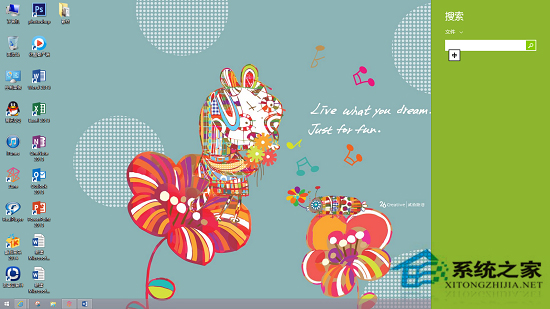
Win+F 搜尋介面

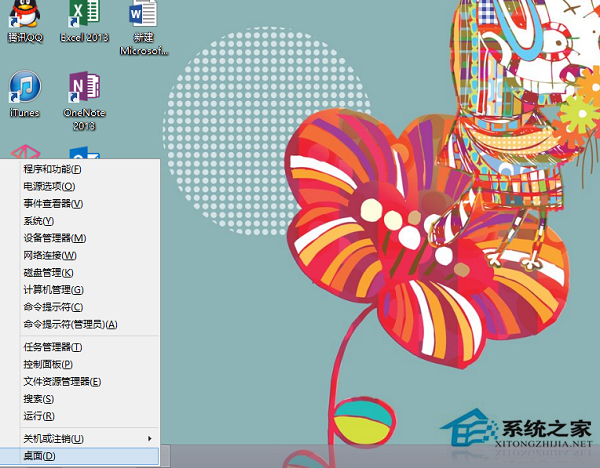
Win+X 快速選單

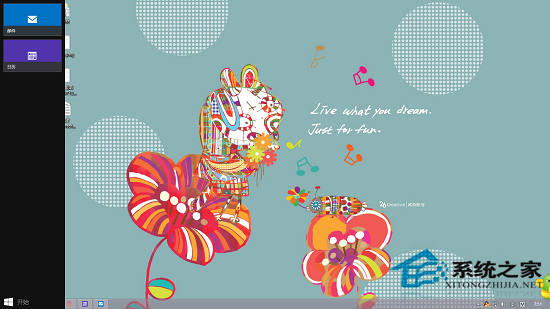
滑鼠左側邊緣切換應用

技巧 1:Win + F — 秒開全域搜尋

  • 適用場景:快速啟動應用程式、尋找檔案、設定、存放在 OneDrive 的文件、甚至網頁搜尋建議。
  • 操作:任意畫面 (桌面、Modern App、開始畫面) 按住 Win 鍵不放,再按 F,即彈出搜尋魅力列,直接輸入關鍵字。
  • 進階:輸入應用程式名稱前幾個字母即可精準啟動 (如輸入 cmd 開啟命令提示字元,control 開啟控制台)。

技巧 2:Win + X — 隱藏版「高級使用者選單」 (God Mode 入口)

  • 適用場景:快速關機/重啟、開啟控制台、裝置管理員、事件檢視器、命令提示字元 (系統管理員)、工作管理員、磁碟管理、系統屬性等核心系統工具。
  • 操作:桌面或開始畫面按 Win + X,或在開始按鈕 (Win8.1) / 左下角熱區 右鍵。
  • 關機最快路徑:Win+X → U (關機或登出) → S (睡眠) / U (關機) / R (重新啟動)。

技巧 3:滑鼠移至左側邊緣 — Modern App 快速切換與關閉

  • 切換應用:將滑鼠指標移至螢幕左上角或左下角,向內稍微移動,即顯示縮圖列表 (切換清單),點選即可切換。
  • 關閉 Modern App:在縮圖列表上對目標 App 右鍵 → 關閉,或拖曳縮圖至螢幕底部 (Win8.1 更新後支援)。
  • 分割畫面 (Snap):從左側切換清單將 App 拖曳至螢幕左/右側邊緣,可與桌面或另一 Modern App 分割畫面並行 (需螢幕解析度 ≥ 1366x768)。

延伸必學快速鍵速查表

快速鍵功能適用場景
Win + Q應用程式尋 (僅搜尋 App)快速啟動 Modern App
Win + W設定搜尋直接搜尋控制台項目
Win + I開啟設定魅力列快速調整音量、亮度、網路、鍵盤、電源
Win + K裝置魅力列 (投影/播放)連接第二螢幕、無線投影、藍牙裝置
Win + D顯示桌面 / 還原視窗一鍵回桌面
Win + Tab工作檢視 (Win8.1/10)視覺化切換所有開啟視窗與虛擬桌面
Win + . (句點)Modern App 停靠/分割將 App 固定左/右側
Alt + F4關閉視窗 / 關機對話框 (桌面)桌面無視窗時彈出關機選單
Ctrl + Shift + Esc直接開啟工作管理員跳過 Ctrl+Alt+Del 選單

心法總結:從「找功能」轉向「記快速鍵」

Win8/8.1 的設計邏輯是 「鍵盤優先、觸控次之、滑鼠再次之」。與其在開始畫面磁貼中尋找,不如肌肉記憶 5-10 個核心快速鍵 (Win+X, Win+F/Q/W, Win+I/K, Win+Tab, Alt+F4)。一週內即可適應,操作效率將超越 Win7 傳統選單模式。

Copyright © Windows教程網 All Rights Reserved