Windows 8.1 升級 Windows 10 過程中,若在約 50% 進度卡住並報錯 0xC1900101-0x40017,代表「安全作業系統啟動階段發生錯誤」,通常由第三方驅動程式、安全軟體或系統優化殘留導致。本文提供從輕量排查到完整重裝的分級解決方案。
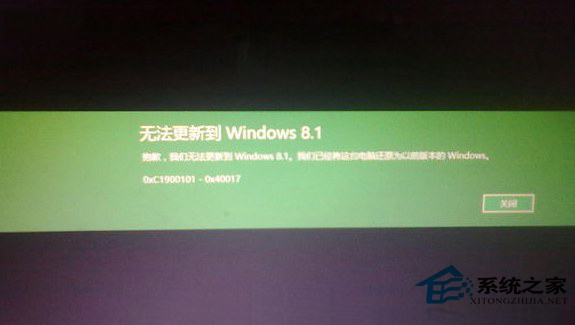
錯誤代碼深度解析
- 0xC1900101:驅動程式在升級過程中導致系統不穩 (通常為圖形、儲存、網路驅動)。
- 0x40017:發生於 SAFE_OS 階段 (升級環境啟動、驅動遷移、磁碟佈局準備)。
- 核心原因:第三方核心模式驅動程式與升級環境不相容,導致安全作業系統無法正常啟動。
分級解決方案 (由輕到重)
第一級:軟體環境淨化 (成功率最高,約 70%)
- 完全解除安裝所有第三方安全軟體:360、騰訊電腦管家、金山毒霸、ESET、Kaspersky 等。
→ 使用官方專用移除工具 (如 360uninst.exe、kavremover.exe) 徹底清理殘留驅動與服務。
→ 重啟後確認 Windows Defender 自動啟用。
- 更新或暫時移除關鍵硬體驅動:
- 顯示卡驅動:至 NVIDIA/AMD/Intel 官網下載最新 Win10 版本驅動安裝,或在裝置管理員「解除安裝裝置」勾選「刪除驅動程式」後重啟讓 Windows 重新安裝通用驅動。
- 聲卡、網卡、觸控板、指紋辨識等廠商專用驅動:同樣更新至最新 Win10 版或暫時移除。
- 停用/解除非必要啟動項與服務:Win+R
msconfig → 「服務」勾選「隱藏所有 Microsoft 服務」→ 「全部停用」→ 「啟動」開啟工作管理員全部停用 → 重啟再試升級。
第二級:系統映像修復 (解決系統元件損壞)
- 管理員權限執行:
sfc /scannow
DISM /Online /Cleanup-Image /ScanHealth
DISM /Online /Cleanup-Image /RestoreHealth
- 檢查磁碟錯誤:
chkdsk C: /f /r (需重啟)。
- 確保 C: 槽剩餘空間 ≥ 20GB (建議 30GB+)。
- 關閉 BitLocker (若已啟用):控制台 → BitLocker 磁碟機加密 → 關閉。
第三級:離線升級 / 全新安裝 (成功率近 100%)
若前兩級無效,強烈建議放棄線上升級,改用離線安裝媒體:
- 另一台電腦下載 Media Creation Tool (Microsoft 官網) → 建立 Win10 安裝 USB (至少 8GB)。
- 備份重要資料 (文件、圖片、瀏覽器書籤、軟體授權碼)。
- 從 USB 開機 → 選擇「自訂:僅安裝 Windows (進階)」→ 格式化系統分區 → 全新安裝。
- 安裝完成後,Windows 會自動啟用 (數位授權繼承自 Win8.1)。
優點: 避開所有驅動遷移衝突、系統殘留問題,獲得最乾淨、穩定的環境。
缺點: 需重新安裝應用程式、遷移資料。
第四級:廠商恢復分區 / 重置電腦 (最後手段)
- 若為品牌機 (Dell、HP、Lenovo、Asus 等),可嘗試恢復出廠預裝 Win8.1 → 再嘗試升級 (成功率較低,不推薦)。
- Win8.1 內建「重置電腦」:Win+I → 更新與安全性 → 復原 → 「重置這台電腦」→ 「保留我的檔案」/「移除所有內容」。
特殊情況補充
- 錯誤發生於 Win8 升級 8.1 時:同樣適用上述方案,核心皆為驅動/軟體衝突。
- 虛擬機器 (VMware/VirtualBox/Hyper-V) 升級失敗:升級前移除 Guest Additions/Integration Services,關閉 3D 加速、共用資料夾、拖放功能。
- 系統已優化/精簡過 (Ghost 版、精簡版):缺少關鍵升級元件,唯一解法是全新安裝原版 Win10。
升級前檢查清單 (預防失敗)
| 檢查項目 | 標準 |
|---|
| 安全軟體 | 已完全移除 (含殘留驅動) |
| 顯卡驅動 | 已更新至最新 Win10 版 / 已移除 |
| 其他廠商驅動 | 已更新或移除 |
| 系統磁碟空間 | ≥ 30GB 可用 |
| 系統檔案完整性 | sfc / DISM 無錯誤 |
| BitLocker | 已關閉 |
| BIOS/UEFI | 已更新至最新版 |
| 外部裝置 | 僅保留鍵盤、滑鼠、螢幕、網路 |
總結
0xC1900101-0x40017 本質是驅動/軟體在升級安全作業系統階段的衝突。最有效率的路徑:移除安全軟體 + 更新/移除顯卡驅動 → 重試;若失效,**直接製作 USB 安裝媒體全新安裝 Win10**,省時省力且獲得最佳體驗。切勿在精簡/優化版系統上嘗試升級。