Windows XP Windows 7 Windows 2003 Windows Vista Windows 綜合教學 Linux 系統教學
Windows 10 Windows 8 Windows 2008 Windows NT Windows Server 電腦軟體教學

Windows 8 郵件應用完全攻略:帳號設定、多信箱管理、操作技巧

編輯:Win8 系統應用技巧

Windows 8 內建「郵件」應用支援 Exchange ActiveSync (EAS)、IMAP 協定(POP 不支援),整合行事曆、通訊錄同步。本文從準備工作、帳號新增、郵件操作、帳號管理、權限設定五大面向完整解析。
準備工作

  • Windows 8 裝置 + Microsoft 帳號(註冊:live.com)。

新增帳號

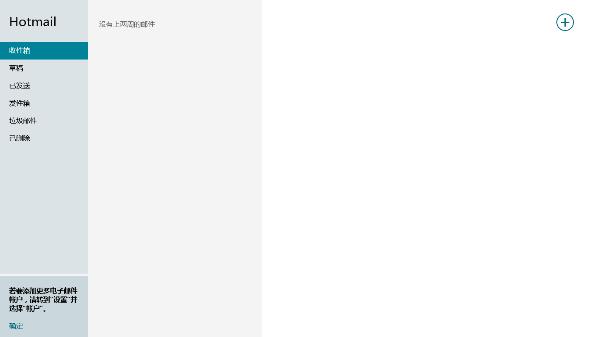
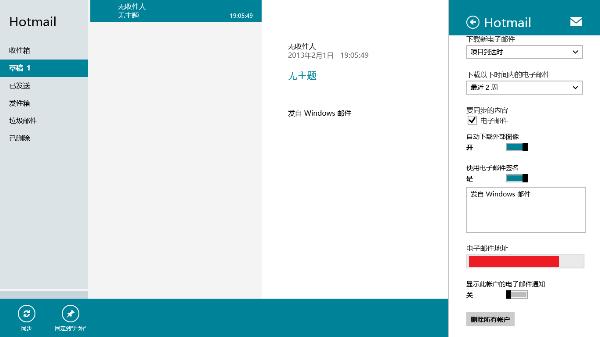
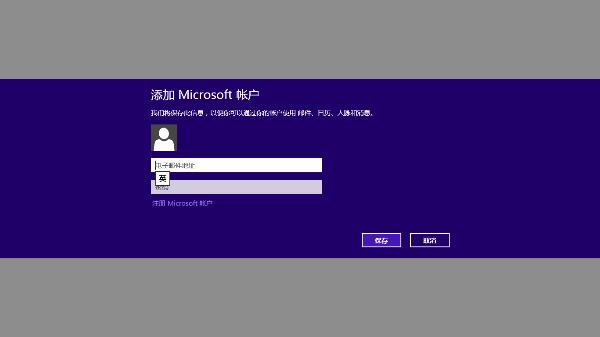
  1. 啟動「郵件」 → 輸入 Microsoft 帳號登入(自動同步 Outlook/Hotmail)。
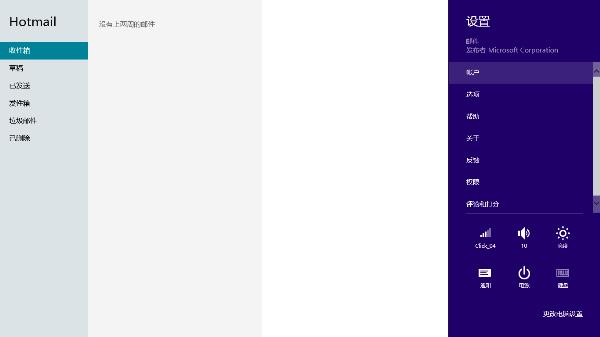
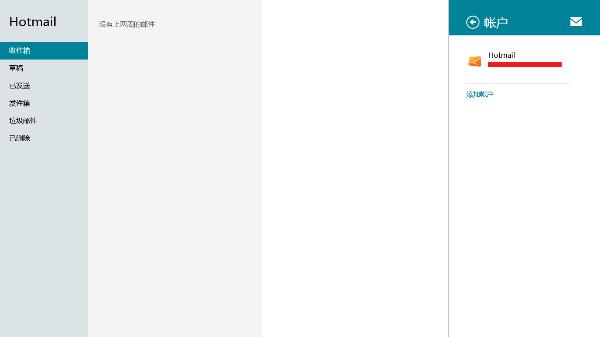
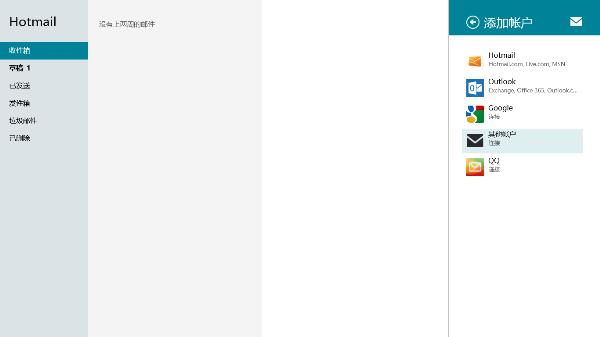
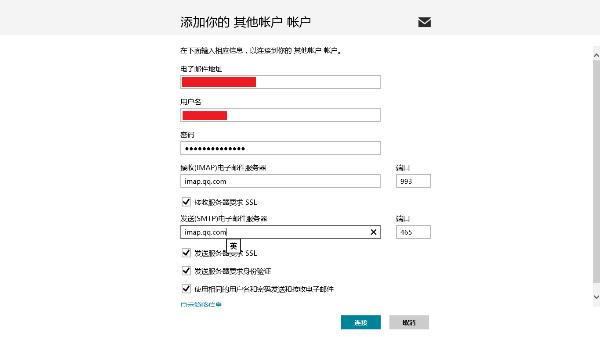
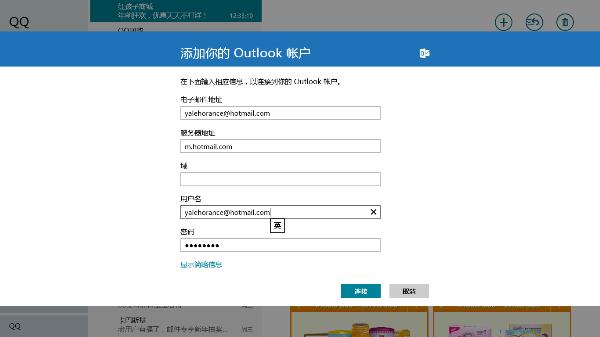
  1. Charms → 設定 → 帳號 → 「新增帳號」 → 選「其他帳號」 → 選 EAS 或 IMAP。

常用 EAS 伺服器位址

  • Microsoft: m.hotmail.com
  • Google: m.google.com(註:2013 年起一般帳號已關閉 EAS)
  • ZOHO: msync.zoho.com
  • 網易: i.163.com
  • 中國移動: ex.mail.10086.cn

IMAP 需填寫郵件服務商提供的 IMAP/SMTP 伺服器位址、連接埠、加密方式。
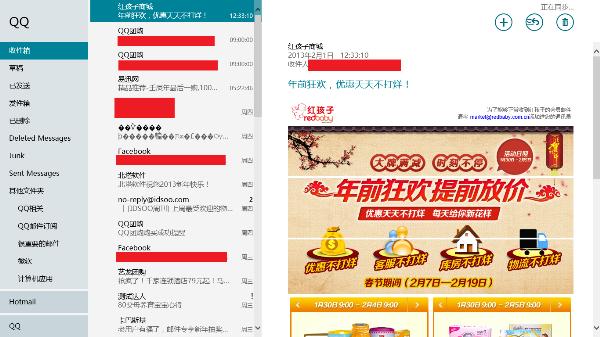
郵件操作介面

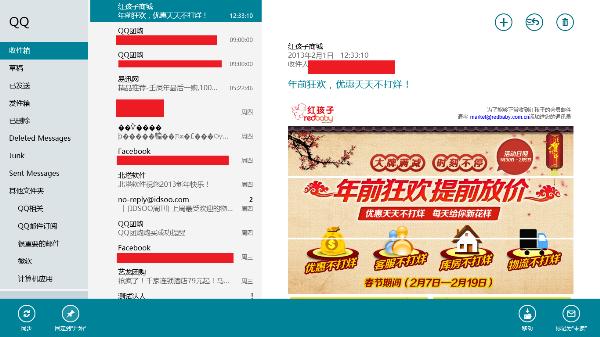
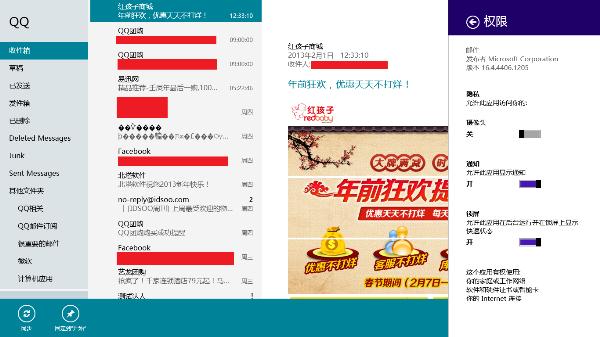
  • 左側資料夾列表右鍵:同步、釘選到開始畫面、移動、標記未讀。
  • 右上角三鍵:新增郵件、回覆、刪除。
  • 編輯郵件頁面右鍵:附件、格式、優先序等常用功能。

帳號修改/刪除與權限

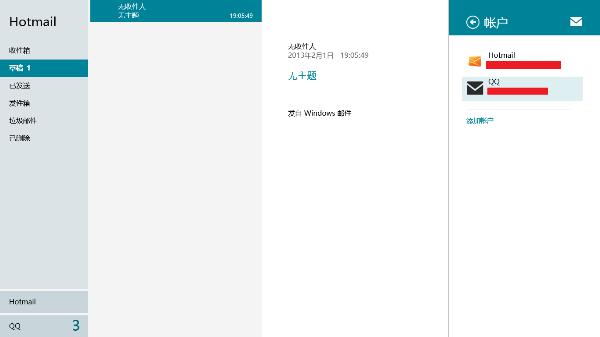
  • 設定 → 帳號 → 點選既有帳號 → 底部「刪除帳號」。
  • 設定 → 權限:控制應用存取通訊錄、行事曆、通知等權限。

掌握這些設定,Windows 8 郵件即可成為高效多信箱管理中樞。

Copyright © Windows教程網 All Rights Reserved