Windows XP Windows 7 Windows 2003 Windows Vista Windows 綜合教學 Linux 系統教學
Windows 10 Windows 8 Windows 2008 Windows NT Windows Server 電腦軟體教學

Win8 如何關閉顯示卡硬體加速?修改登錄值降低顯卡負載

編輯:Win8 系統應用技巧

硬體加速雖能提升圖形效能,但可能導致特定應用程式閃退、畫面異常,或增加顯示卡發熱與功耗。Win8 可透過登錄編輯器調整加速等級,完全關閉或部分關閉硬體加速。
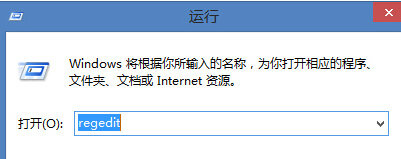
設定步驟

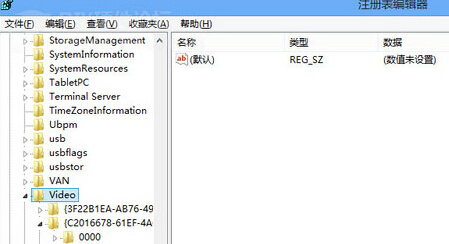
  1. 按 Win+R 輸入 regedit 開啟登錄編輯器。
  2. 瀏覽至路徑:
    HKEY_LOCAL_MACHINE\SYSTEM\CurrentControlSet\Control\Video\{C2016678-61EF-4A63-AEDC-F0E05E68A311}\0000
    (注意:{...} 部分為顯示卡裝置專屬 GUID,不同電腦會不同,請依實際狀況展開對應資料夾)。
  3. 在右側窗格找到 Acceleration.Level 鍵值,雙擊修改。
  4. 數值說明:
    0 = 完全啟用所有加速(預設)
    1 = 停用游標與影像加速
    2 = 停用所有游標與高階繪圖加速
    3 = 停用所有 DirectDraw/Direct3D 加速、游標與高階加速
    4 = 僅保留基本加速
    5 = 完全停用硬體加速
  5. 若要完全關閉,將數值改為 5,按確定,重新啟動電腦生效。

修改後系統將改用軟體渲染,雖可能降低 3D 效能,但能解決因驅動程式相容性導致的閃退、畫面撕裂等問題。若需恢復,將值改回 0 即可。

Copyright © Windows教程網 All Rights Reserved