許多 Windows 8.1 使用者對於系統垃圾清理仍感困惑,其實內建的「磁碟清理」工具就能有效釋放寶貴的磁碟空間。以下提供詳細操作步驟,幫助您輕鬆整理系統。
開啟「電腦」(或「這台電腦」),以滑鼠右鍵點選系統安裝分區(通常為 C 槽),選擇「內容」→「磁碟清理」。系統將自動掃描可清理的檔案類型。
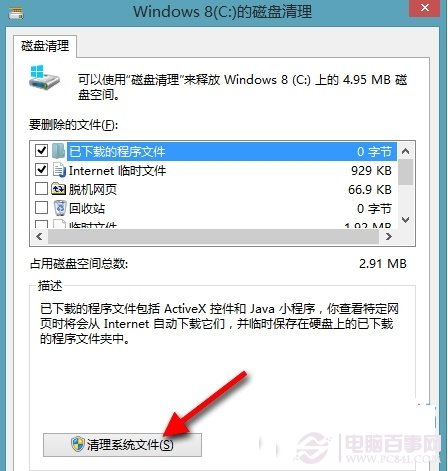
掃描完成後,請勿直接按「確定」,請先點選視窗左下角的「清理系統檔案」按鈕。此時工具將以系統管理員權限重新掃描,能找出更多可釋放的空間,例如「之前的 Windows 安裝」(即 Windows.old 資料夾)、Windows 更新清理、暫存檔等。
重新掃描完成後,建議勾選所有項目(特別是佔用空間大的「之前的 Windows 安裝」與「Windows 更新清理」),確認無誤後按「確定」開始清理。過程可能需數分鐘,完成後您會發現 C 槽剩餘空間明顯增加。
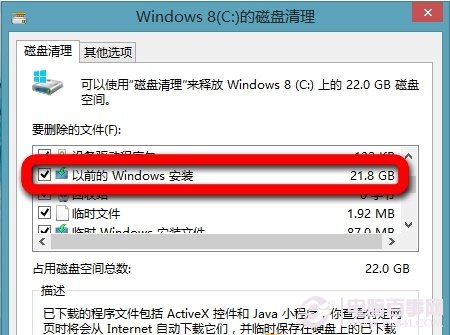
從舊版 Windows 升級至新版(無論升級安裝或自訂安裝),若未格式化分區,系統都會保留 Windows.old 資料夾以便回復。確認新系統穩定後,透過上述方式清理即可安全移除,回收數 GB 至數十 GB 空間。