Windows 8 個人化設定雙軌制:傳統桌面 + Modern UI,Microsoft 帳號跨裝置同步
傳統桌面個人化
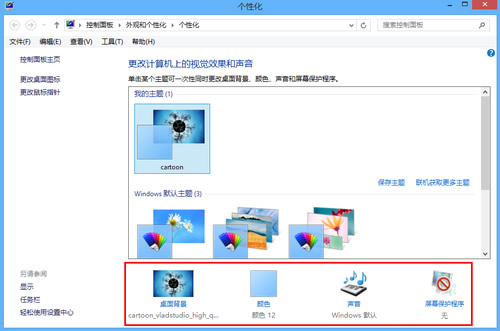
- 桌面右鍵 → 「個人化」或 Charms → 設定 → 個人化,與 Windows 7 相同:主題、桌布、視窗色彩、音效、螢幕保護程式、自訂主題儲存。
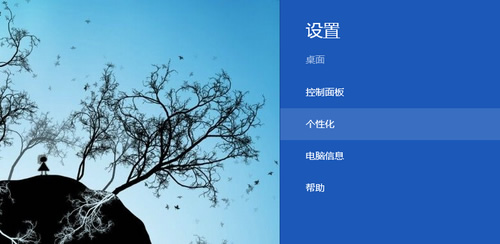
Modern UI 個人化(重點)
- Modern 介面 Charms → 設定 → 變更電腦設定 → 「個人化」三大項:
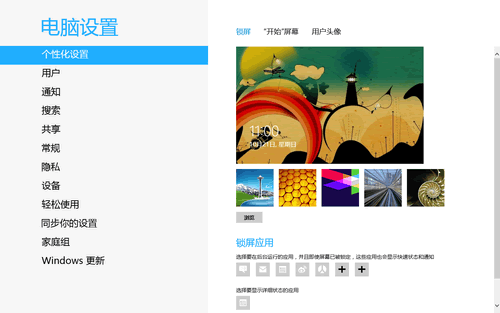
- 鎖定畫面: 系統內建圖片或自選照片,支援鎖定畫面顯示應用通知(新郵件、行事曆等)。
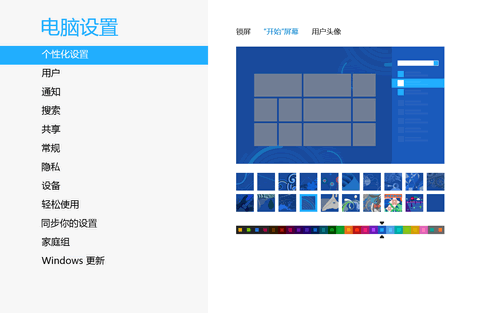
- 開始畫面: 20 種背景圖樣 × 25 種色彩搭配,暫不支援自訂背景圖片。
- 使用者圖片: 選擇照片設為帳號頭像。
Microsoft 帳號同步設定
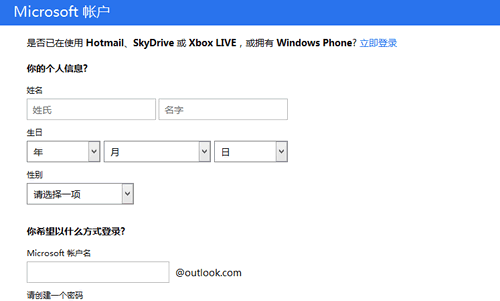
- 使用 Microsoft 帳號登入(非本機帳號),可將個人化、桌面主題、表單密碼、瀏覽器設定、應用設定、其他 Windows 設定同步至雲端。
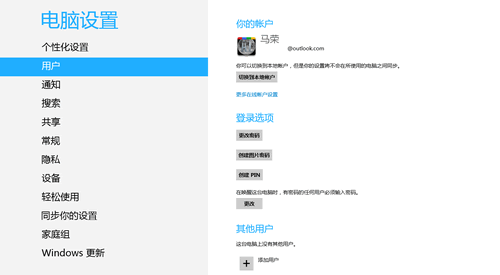
- 換電腦登入同一帳號,設定自動漫遊套用,甚至桌布圖片不在本機也能從雲端下載顯示。
- 設定路徑:Modern 介面 → 變更電腦設定 → 「同步處理您的設定」逐項開關。
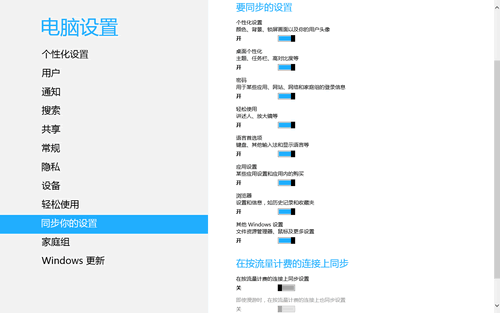
- 建議關閉「依流量計費連線同步」避免流量費用。
Windows 8 讓個人化從鎖定畫面到桌面完整可攜,跨裝置體驗一致。