Windows 8 開啟記憶體診斷工具三種方法 (含 WinRE 環境)
Windows 8 移除傳統開機選單中的「Windows 記憶體診斷」,但提供三種啟動管道,涵蓋正常環境與 WinRE 恢復環境,方便硬體故障排查。
方法一:開始畫面搜尋 (最快)
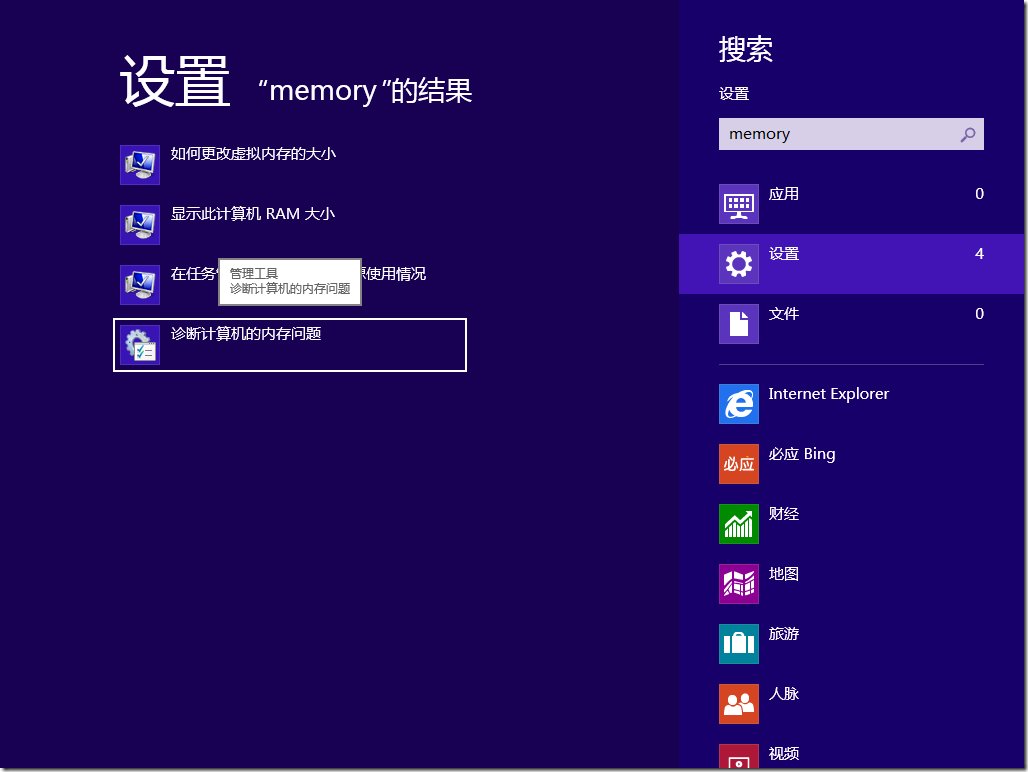
- 在開始畫面直接輸入
memory 或「記憶體」。
- 在「設定」類別下點選「診斷電腦的記憶體問題」。
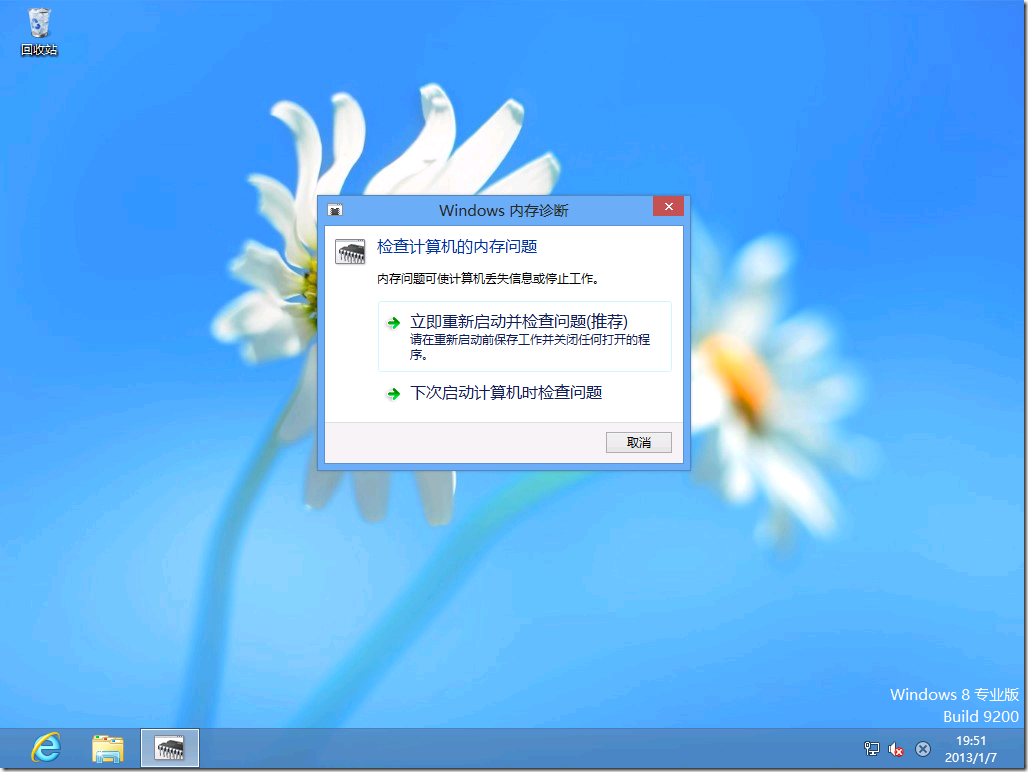
- 選擇「立即重新啟動並檢查問題 (建議)」。
方法二:進階啟動 (WinRE 環境) - 使用者主動觸發
- 設定 → 變更電腦設定 → 一般 → 進階啟動 →「立即重新啟動」。
- 或登入畫面按住 Shift 點選電源 →「重新啟動」。
- 或命令提示字元 (管理員) 執行
shutdown /r /o。
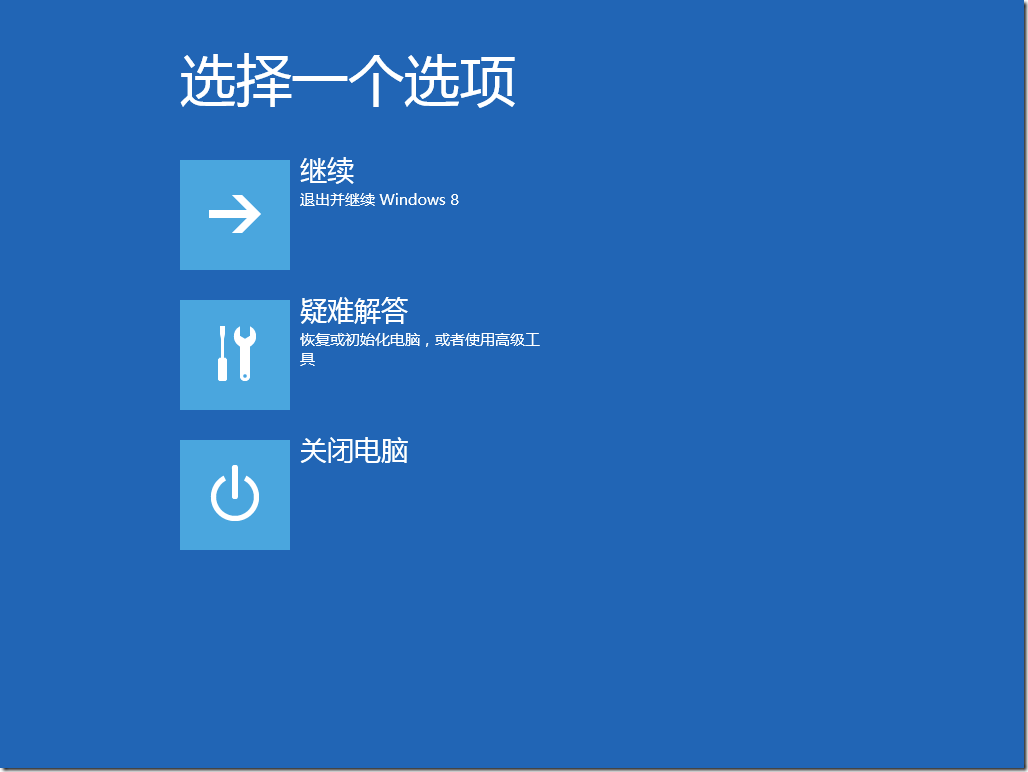
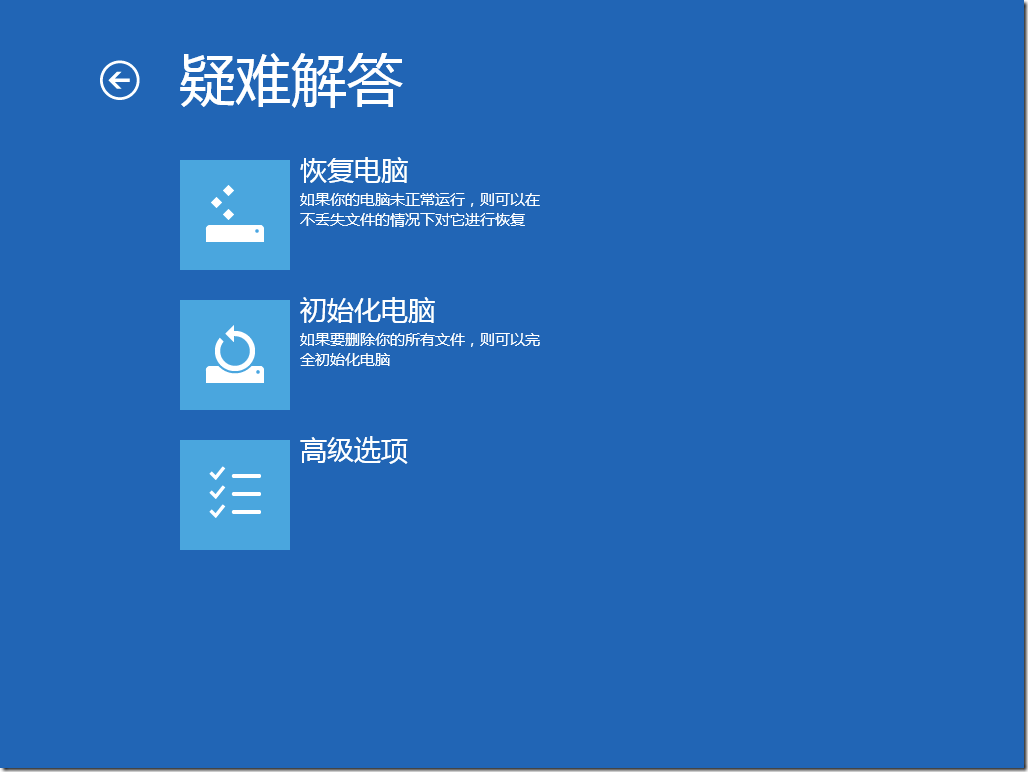
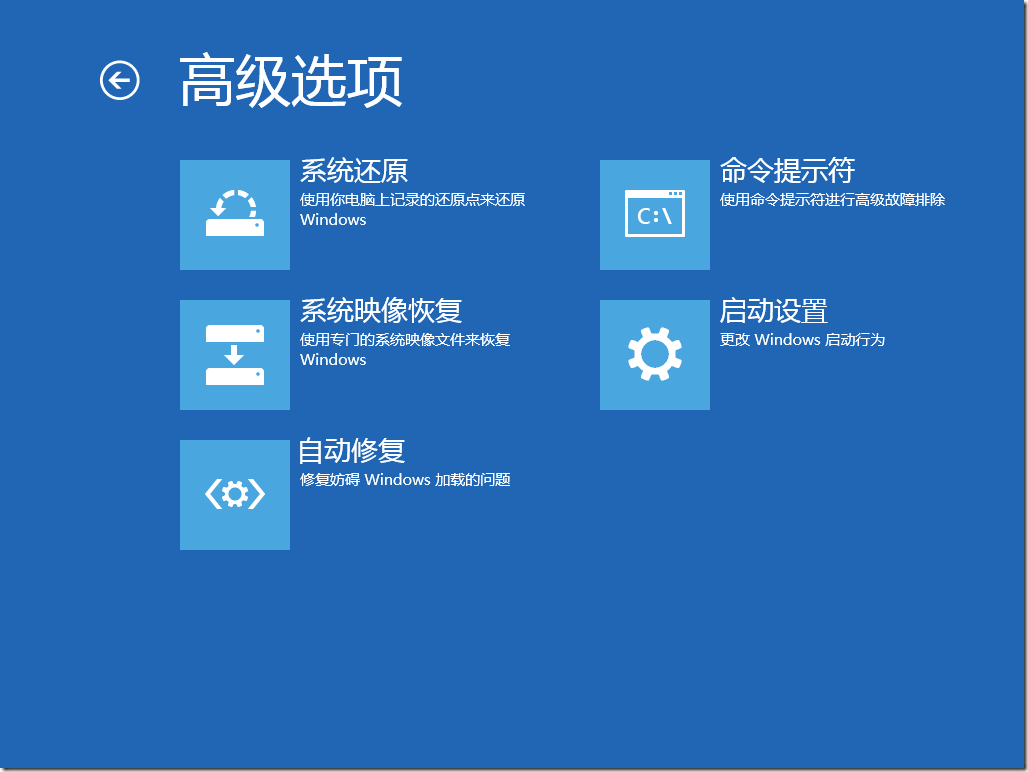
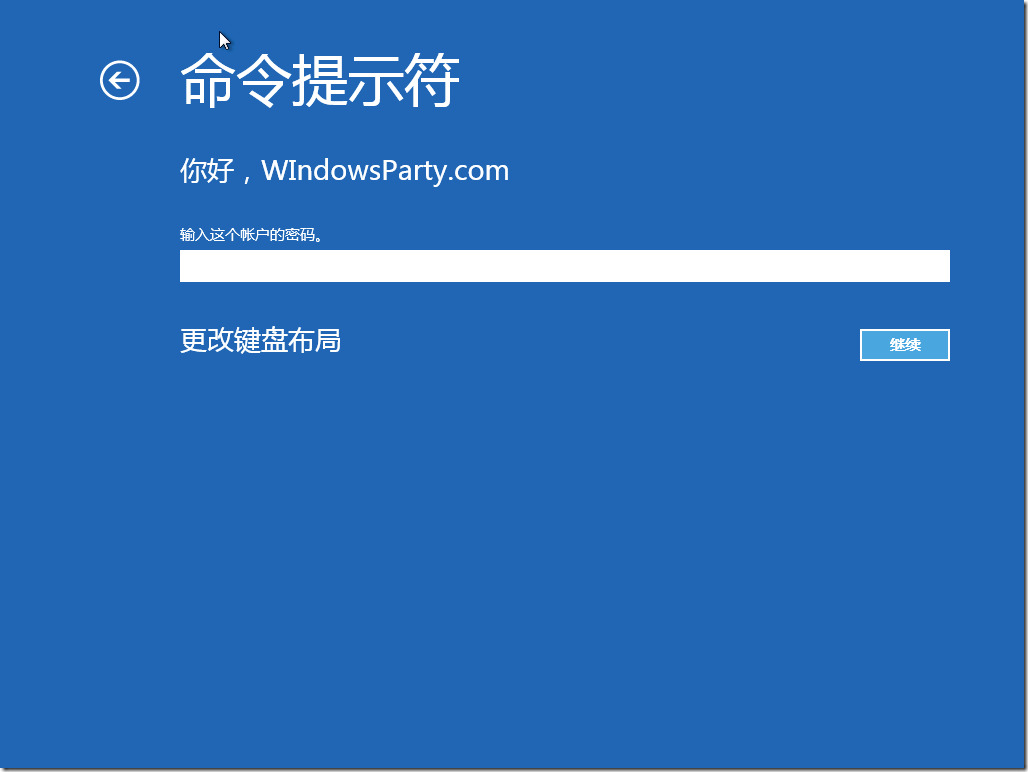
- 進入 WinRE →「疑難排解」→「進階選項」→「命令提示字元」。
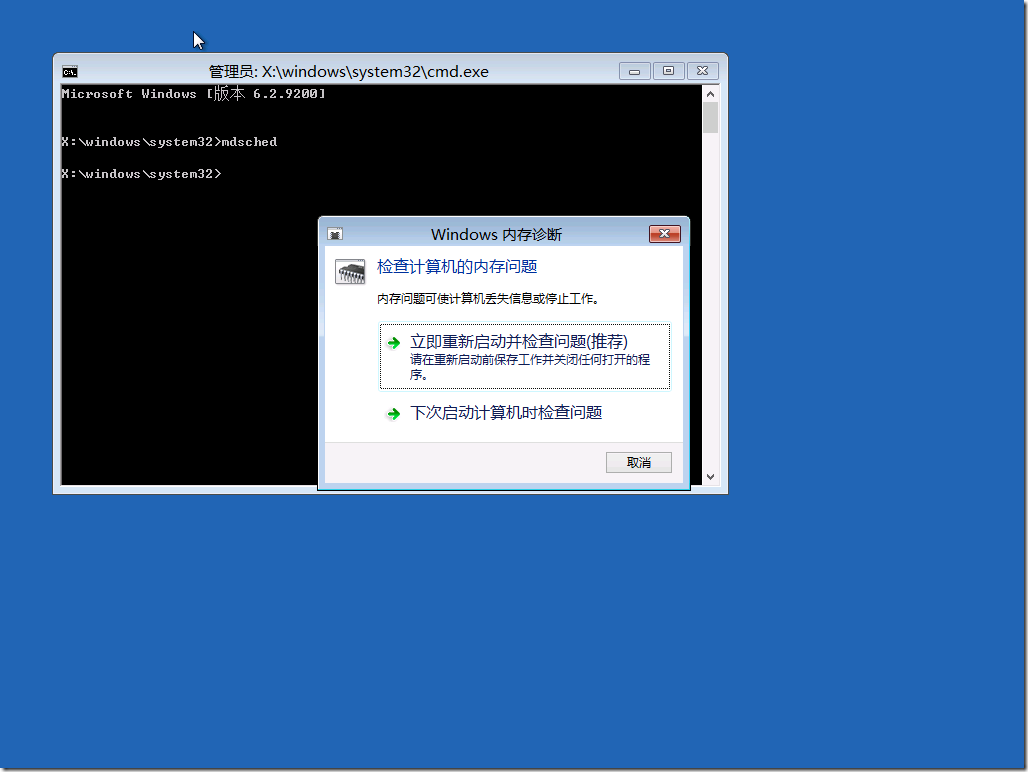
- 輸入
mdsched 啟動記憶體診斷。
方法三:WinRE 環境 - 系統自動引導 (開機失敗時)
當系統發生以下情況會自動進入 WinRE:
- 連續兩次開機失敗。
- 兩分鐘內未正常載入開機。
- 遭遇開機扇區錯誤、BitLocker 錯誤。
進入 WinRE 後,同樣依循「疑難排解」→「進階選項」→「命令提示字元」→ mdsched 啟動診斷。
記憶體診斷介面操作
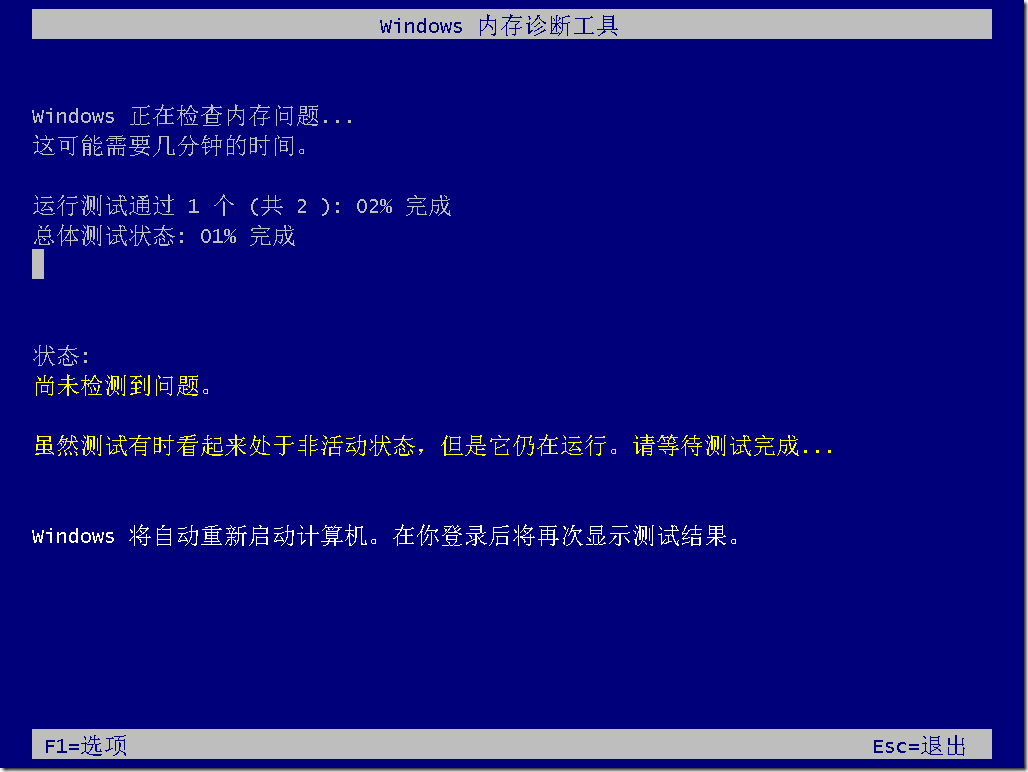
- 重啟後進入純文字介面,預設執行標準測試 (約 10-30 分鐘)。
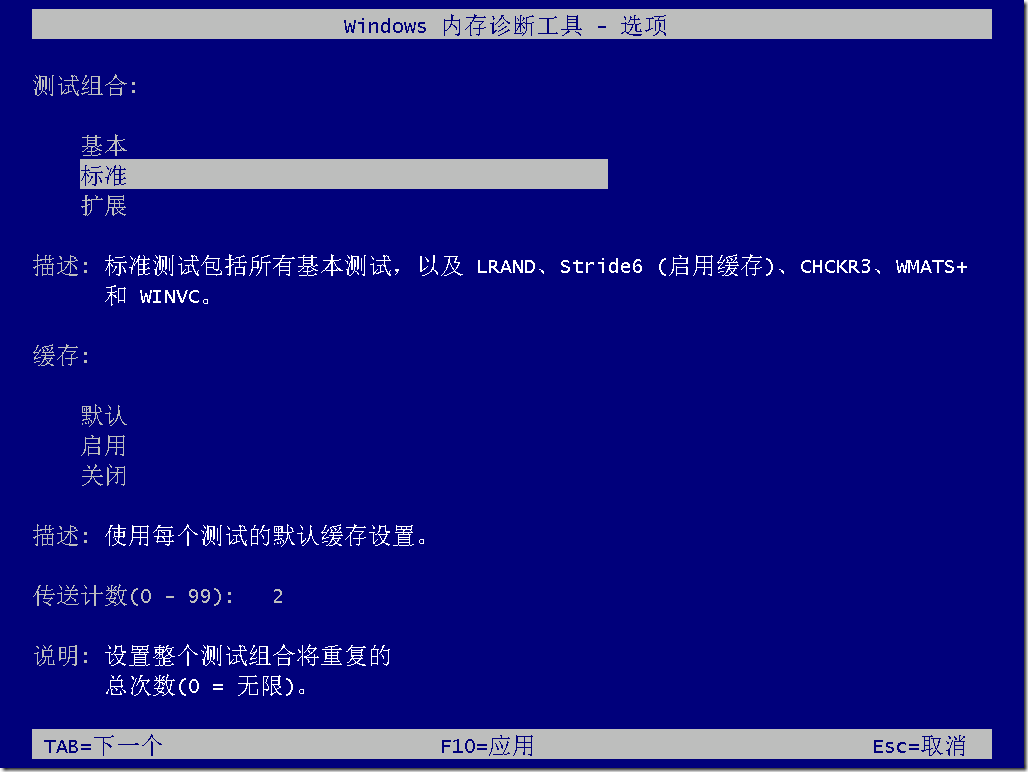
- 按 F1 可調整測試組合 (基本/標準/擴充)、快取設定、通過次數。
- 按 Esc 可中止測試並正常開機。
總結
Windows 8 透過開始畫面搜尋、WinRE 手動/自動進入三種管道啟動 mdsched,兼顧一般使用者易用性與 IT 人員彈性,建議定期執行記憶體診斷預防硬體故障導致資料遺失。