Win8 極速開機優化總結:BIOS Fast Boot、4K 對齊、混合啟動、關閉 GUI、精簡啟動項
Windows 8 開機速度已大幅優於前代,但透過以下五大優化仍可進一步壓縮開機時間,追求極致秒開體驗。
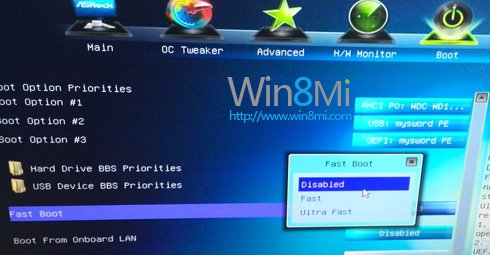
一、BIOS 啟用 Fast Boot / Ultra Fast Boot
- 進入 BIOS (開機狂按 Del/F2) →
Boot → Boot Settings Configuration → Quick Boot [Enabled]。
- 不同主機板選項名稱可能為
Fast Boot、Ultra Fast Boot。
- Ultra Fast 模式 自檢最快,但限制較多:需 UEFI Win8、GPT 分割表、關鍵裝置 (鍵盤/滑鼠/顯示卡) 必須支援 UEFI Option ROM。
二、機械硬碟 4K 對齊大幅提升啟動速度
- 許多使用者誤以為 4K 對齊僅對 SSD 有效,實測機械硬碟 4K 對齊後 Win8 啟動速度明顯加快,且能減少「磁碟使用率 100%」狀況。
- 工具:
Diskpart、Paragon Alignment Tool、MiniTool Partition Wizard 等。
- 注意:對齊操作有資料風險,請先完整備份。
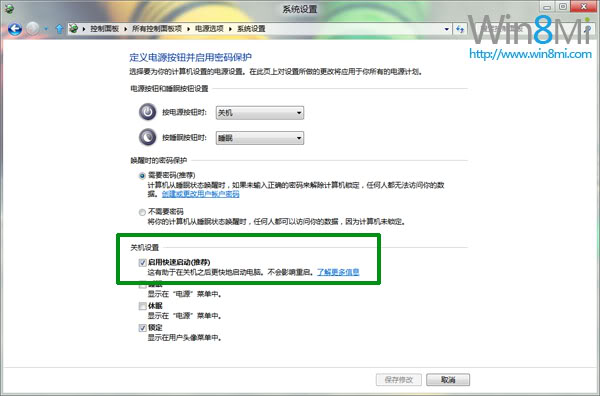
三、啟用 Hybrid Boot (混合啟動/快速啟動)
- 原理:關機時將核心會話休眠至
hiberfil.sys,開機直接讀取還原,跳過驅動/服務初始化。
- 預設啟用。若未啟用:控制台 → 電源選項 → 選擇電源按鈕功能 → 變更目前無法使用的設定 → 勾選「啟用快速啟動 (建議)」。
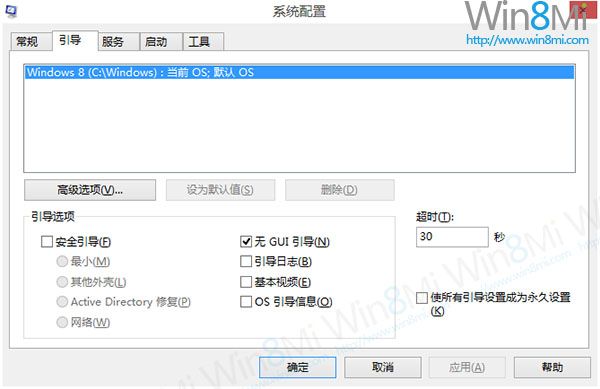
四、關閉開機 GUI 畫面 (節省約 1 秒)
- Win + R →
msconfig →「開機」頁籤 → 勾選「無 GUI 開機」 → 確定 → 重新啟動。
五、關閉不必要的啟動項目
- 工作管理員 (Ctrl + Shift + Esc) →「啟動」頁籤 → 停用非必要項目 (如雲端同步、快速啟動器、第三方工具列等)。
- 或使用優化軟體 (CCleaner、Win8 優化大師) 選擇性停用,切勿過度優化導致功能缺失。
極致配置建議
- 主機板支援 UEFI + GPT + NVMe SSD
- BIOS Ultra Fast Boot + Windows 快速啟動 + 無 GUI 開機
- 開機時間可壓縮至 3-5 秒 (按下電源鍵至桌面可用)。
注意事項
- 使用 Ramdisk (記憶體虛擬硬碟) 軟體會延長開機時間 (需載入映像檔)。
- 雙系統環境請謹慎使用 Ultra Fast Boot,可能導致開機選單遺失。
- 關閉快速啟動後執行
powercfg -hibernate on 可重新啟用休眠/混合啟動。