Windows 8 首次開機失敗、第二次才能正常進入系統,多因「快速啟動」混合休眠機制與舊硬件/驅動不兼容導致。關閉快速啟動即可徹底解決。
Win8「快速啟動」本質是混合休眠:關機時將內核會話、驅動狀態序列化保存到 `hiberfil.sys`,開機時直接恢復內存映像,跳過完整初始化。若硬件/驅動不支持正確休眠/恢復(舊主板 BIOS、舊顯卡驅動、某些 USB 設備),恢復失敗導致首次開機黑屏/卡死。強制重啟後,系統檢測到上次恢復失敗,自動跳過快速啟動執行完整冷啟動,故第二次成功。

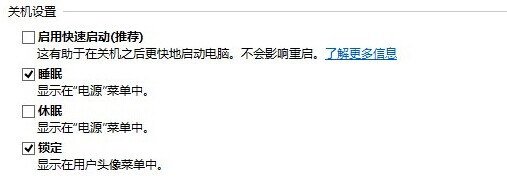
建議:對於 2012 年前硬件、或升級安裝 Win8 的機器,直接關閉快速啟動 是成本最低、收益最高的穩定性方案。新硬件 (Haswell 以降) 通常無此問題。
Windows 8 內建沒有掃雷?去 Windows Store 下載官方版
Windows 8 開啟工作列與導覽屬性:工作列右鍵選擇「屬性」
Win8 如何開啟 Windows To Go?僅企業版內建,兩種快速找到方法
Windows 8 組合鍵大全:鍵盤、滑鼠、觸控三模操作速查表,玩轉 Metro 與傳統桌面
Windows To Go USB 無磁碟代號修復:DiskPart 清除 NODEFAULTDRIVELETTER 標記重建分區
Windows 8 修改系統字體工具 MacType 使用教學 (含載入模式、進程管理、字體選擇)
5 月 Windows Store 免費應用熱門 Top 10:Xbox SmartGlass 霸榜、Photoshop Express 強勢躍居次席