Windows XP Windows 7 Windows 2003 Windows Vista Windows 綜合教學 Linux 系統教學
Windows 10 Windows 8 Windows 2008 Windows NT Windows Server 電腦軟體教學

Windows 8 U 盤安裝完整圖文教程:UltraISO 製作啟動盤與分區安裝全流程

編輯:Win8 系統應用技巧

使用 U 盤安裝 Windows 8 速度快、無需光驅。本文採用 UltraISO 製作啟動 U 盤,詳細記錄 BIOS 設置、分區格式化、安裝配置全流程。
工具準備

  • Windows 8 ISO 鏡像文件
  • UltraISO(推薦,兼容性好)
  • 容量 ≥ 4GB 的 U 盤(數據備份,製作過程會格式化)

第一階段:UltraISO 製作啟動 U 盤

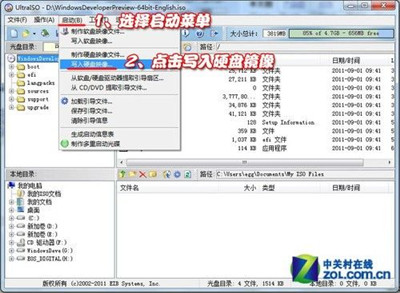
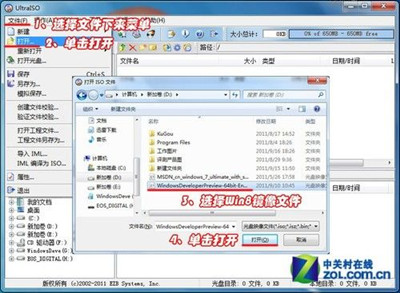
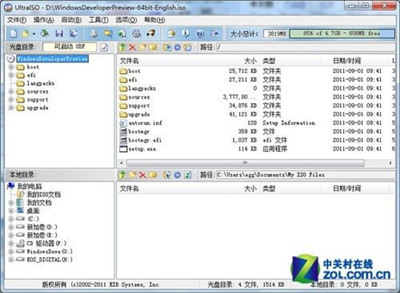
  1. 打開 UltraISO → 「文件」→「打開」選擇 Win8 ISO。
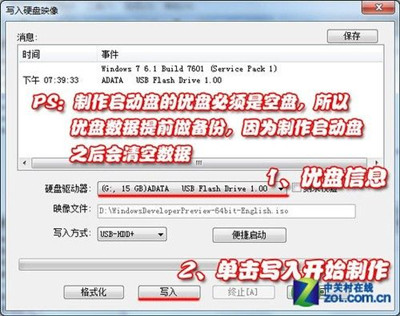
  2. 「啟動」→「寫入硬盤映像」→ 硬盤驅動器選擇目標 U 盤 → 寫入方式「USB-HDD+」→ 「寫入」。
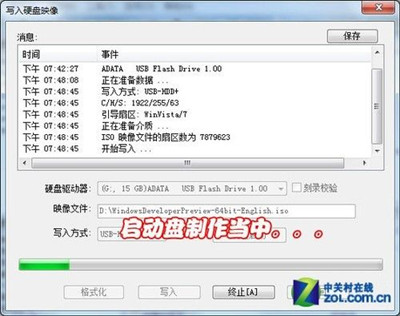
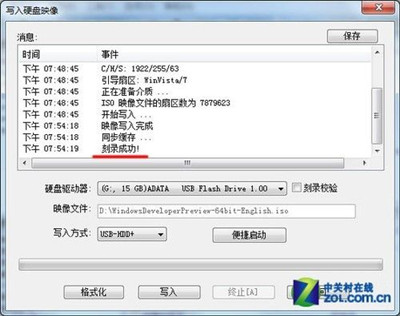
  3. 確認格式化提示 → 等待進度條完成 → 「寫入完成」提示。

第二階段:BIOS 設置 U 盤啟動

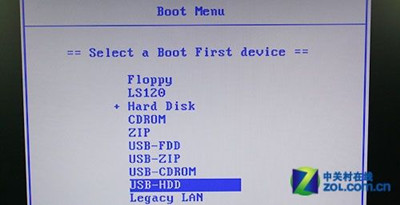
  1. 重啟電腦,連續點擊 `Del`/`F2`/`F12` 進入 BIOS/UEFI。
  2. 找到「Boot」/「啟動順序」→ 將 USB 設備/啟動 U 盤 移至第一優先級。
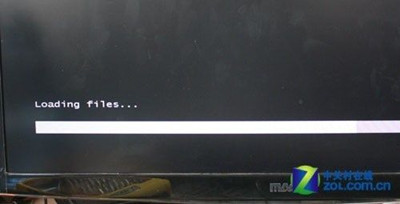
  3. 保存退出 (`F10`),電腦從 U 盤啟動進入 Win8 安裝程序。

第三階段:Windows 8 安裝流程

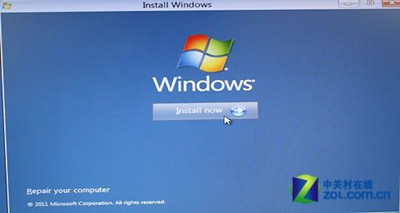
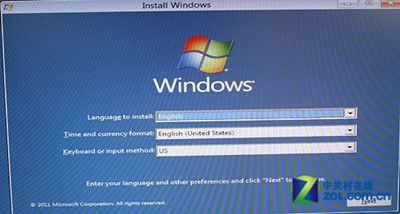
  1. 語言/時間/鍵盤設置 → 「立即安裝」。
  2. 輸入產品密鑰(可跳過)→ 接受許可條款。
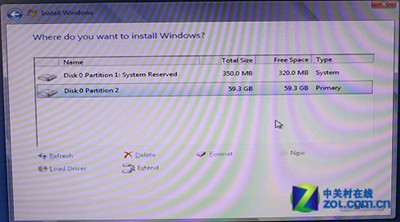
  3. 自定義安裝(高級分區):
    • 選擇目標分區 → 「磁盤選項(進階)」→ 刪除/新建/格式化/擴展分區。
    • 建議:系統盤 100GB+,主分區,NTFS,格式化後選中該分區 → 「下一步」。
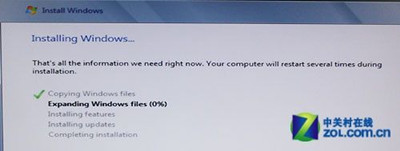
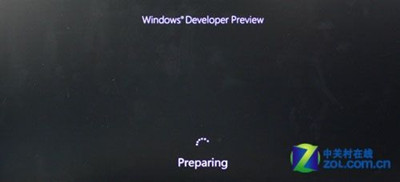
  4. 系統自動複製文件、展開映像、安裝功能/更新、完成設置(重啟數次)。
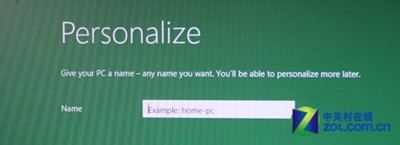
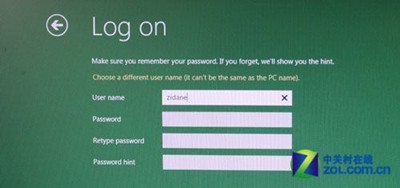
  5. 個性化設置:電腦名稱、用戶名、密碼、顏色、快速/自定義設置。
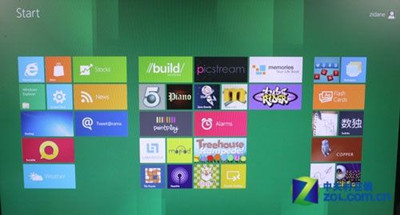
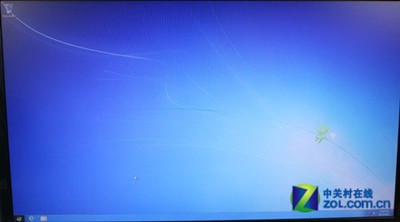
  6. 進入開始屏幕/桌面,安裝完成。

關鍵提示

  • UEFI 模式安裝:主板支持 UEFI 時,U 盤需按 UEFI 模式製作(UltraISO 寫入方式選「UEFI」或使用 Rufus),安裝時分區表必須為 GPT。
  • 驅動預置:若安裝後無網卡/顯卡驅動,可提前將驅動放入 U 盤 `/Drivers` 目錄,安裝後手動安裝。
  • 雙系統:安裝 Win8 到非系統分區,安裝程序會自動配置雙啟動菜單(Win7 在前需修復引導)。

U 盤安裝 Win8 全程可視化操作,比光盤快 3 倍以上,是現代系統部署首選方式。

Copyright © Windows教程網 All Rights Reserved