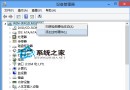
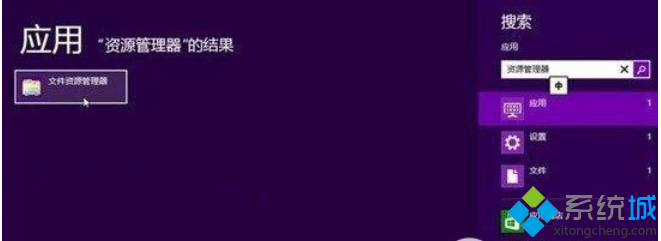
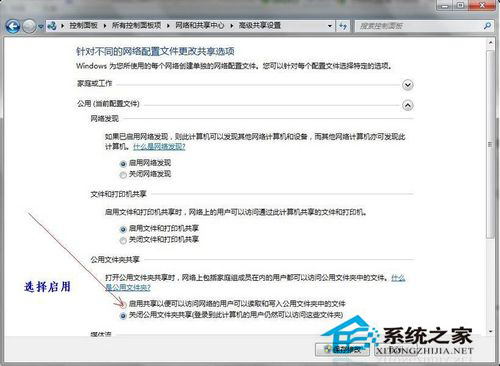
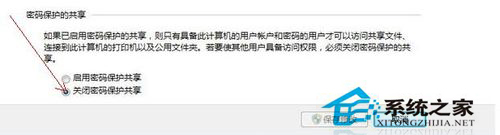
Windows 8 透過區域網路 (LAN) 存取 Windows 7/XP/另一台 Win8 的共用資料夾,提示「無法存取」、「網路路徑找不到」、「您沒有權限」。核心原因通常是 網路探索/檔案共用/密碼保護共用 三項設定不匹配。解法:在「進階共用設定」中啟用網路探索、檔案印表機共用、公用資料夾共用,並關閉密碼保護共用,通常即可互通。本文提供兩套完整方案。
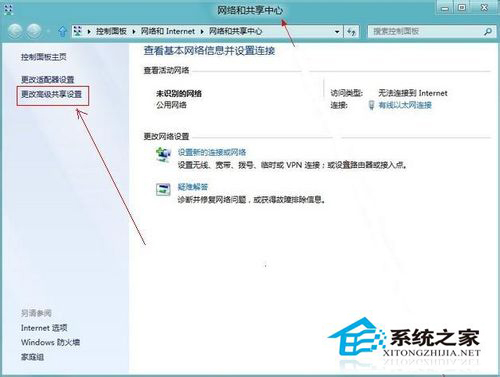
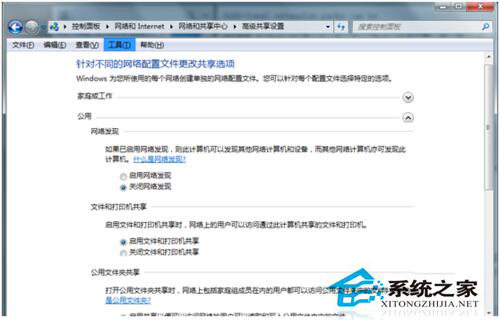
| 設定項 | 開啟/關閉 | 效果 |
|---|---|---|
| 網路探索 | 開啟 | 讓電腦在網路中被看見、看見其他電腦 |
| 檔案和印表機共用 | 開啟 | 允許共用資料夾/印表機被存取 |
| 公用資料夾共用 | 開啟 | 無需設定權限即可存取 C:\Users\Public |
| 密碼保護共用 | 關閉 | 允許無帳號/Guest 存取 (信任環境適用) |
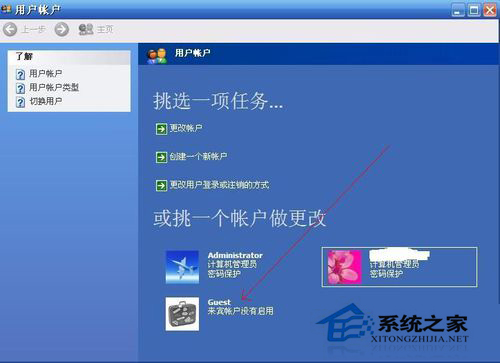
調整進階共用設定是解決 Win8 LAN 存取失敗的標準動作,配合對端 Guest 帳號管理,絕大多數「找不到網路路徑/權限不足」即可迎刃而解。
Windows 8 開啟或關閉 Windows 功能:Hyper-V、舊版元件完整教學
Windows 8 開啟「上帝模式」:一鍵存取 257 項系統設定,管理控制台不再東躲西藏
Windows 8 光碟機消失/驅動異常?修改登錄表 UpperFilters/LowerFilters 修復
Windows 8 將任意檔案釘選到「開始」畫面:登錄檔修改法
Windows 8 關機自動清除磚快取保護隱私:群組原則啟用「登出時清除磚通知與歷程記錄」
Windows 8.1 升級 Windows 8.1 Update (RTM) 完整圖文教學