Windows XP Windows 7 Windows 2003 Windows Vista Windows 綜合教學 Linux 系統教學
Windows 10 Windows 8 Windows 2008 Windows NT Windows Server 電腦軟體教學

Windows 8 開始畫面磚完全自訂指南:動態磚、分組、命名、固定網站與程式

編輯:Win8 系統應用技巧

認識 Metro 磚

磚類似桌面捷徑,但功能更強:點擊啟動應用/開啟網站/檔案;動態磚可滾動顯示即時資訊(郵件、天氣、股票、新聞等),是應用的即時通知視窗。
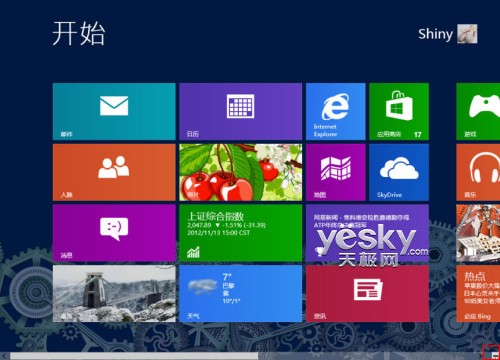
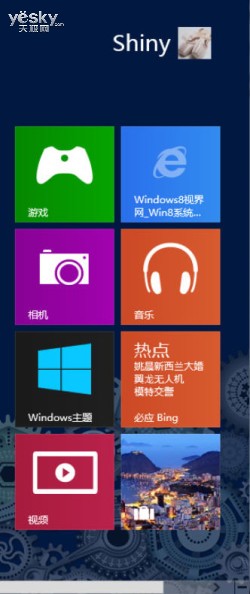
開始畫面磚概覽

動態磚啟用/關閉、縮放、移動

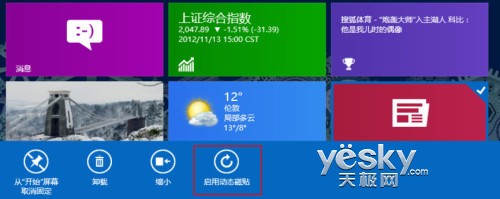
  • 右鍵點擊動態磚 → 底部選單選「啟用動態磚」或「關閉動態磚」。
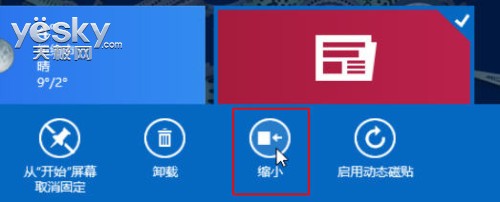
  • 部分磚支援「縮小」/「放大」按鈕調整佔用面積。
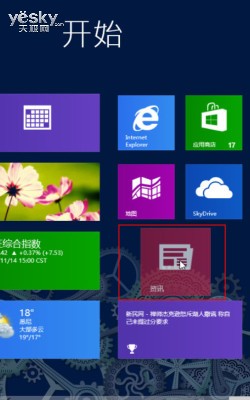
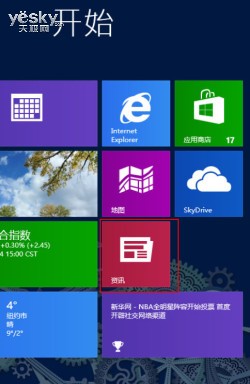
  • 拖曳磚可自由移動位置,周圍磚自動重新排列。
    觸控螢幕:長按磚稍向下拖動,再移動至目標位置。
啟用關閉動態磚 磚尺寸調整 磚移動前 磚移動後

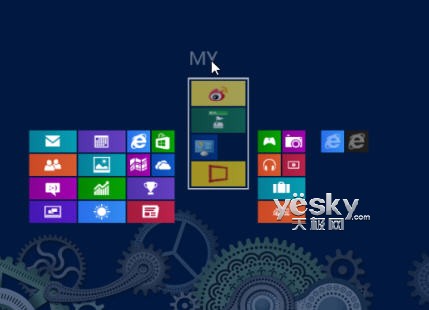
磚分組、命名、移動群組

建立新群組

將磚拖曳至空白區域,出現灰色分隔條時放開,即建立新群組。

拖曳建立新群組1 拖曳建立新群組2 拖曳建立新群組3

縮小顯示所有磚

點擊右下角「-」號按鈕(觸控:雙指捏合),所有磚縮小便於管理。

縮小顯示所有磚

命名群組

右鍵點擊群組區域 → 底部選單「命名群組」 → 輸入名稱。

命名群組

移動群組位置

拖曳群組標題列即可移動整組磚。

拖曳移動群組1 拖曳移動群組完成

磚右鍵選單常見操作

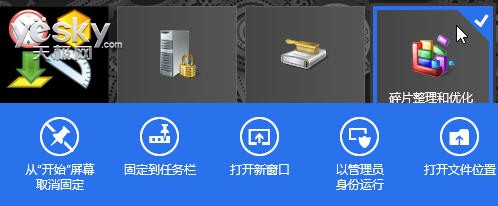
  • 固定到工作列、縮小/放大、解除安裝、從開始畫面取消固定、開新視窗、開啟檔案位置、以系統管理員身分執行等。
磚右鍵選單1 磚右鍵選單2

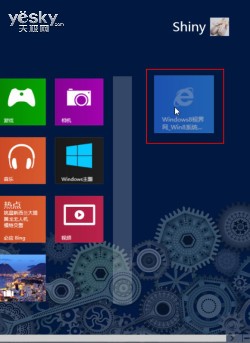
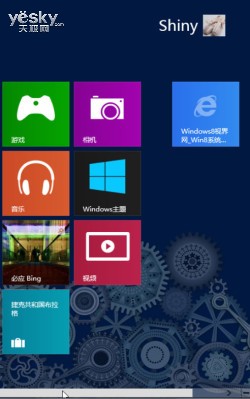
將指定對象固定為磚

從「所有應用」固定

開始畫面右鍵 → 「所有應用」 → 右鍵目標應用 → 「固定到『開始』畫面」。
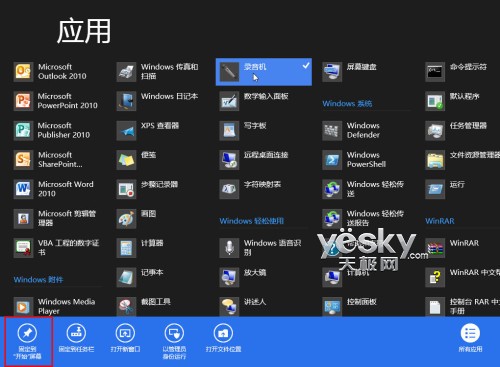
所有應用固定

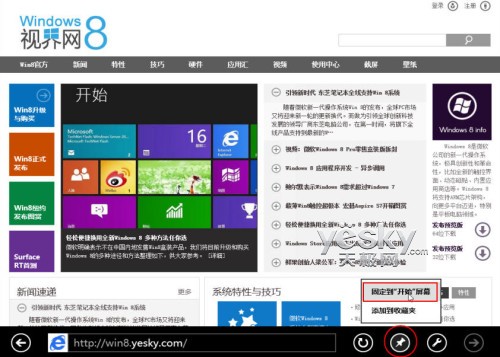
固定網站

  1. 從開始畫面開啟 IE10 → 瀏覽目標網站。
  2. 右鍵/長按 → 底部選單點擊大頭針圖示 → 「固定到『開始』功能表」。
IE 右鍵選單 固定網站選單

從傳統桌面固定程式/資料夾

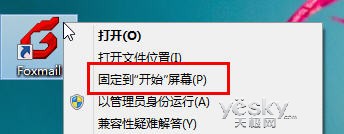
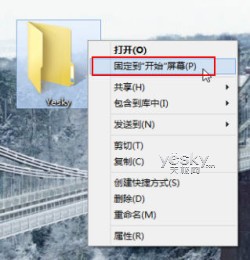
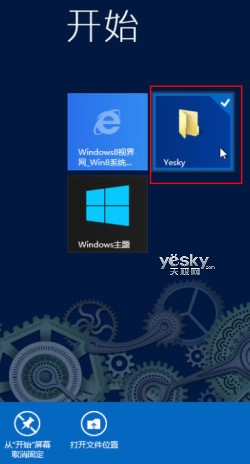
桌面/檔案總管中右鍵程式捷徑或資料夾 → 「固定到『開始』畫面」。

固定程式到開始畫面 固定資料夾1 固定資料夾2

總結

善用動態磚、分組命名、固定常用項目,打造專屬高效的 Windows 8 開始畫面。

Copyright © Windows教程網 All Rights Reserved