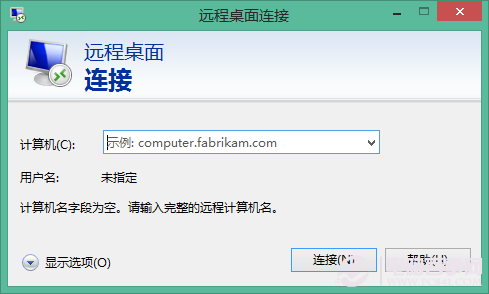
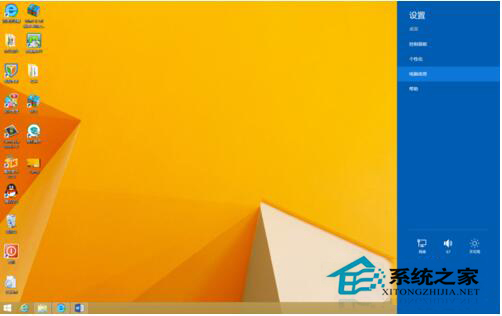
Windows 8.1 移除傳統開始選單,許多使用者找不到「裝置管理器」更新驅動、檢查硬體狀態。其實有 4 種方式在 3 秒內開啟,無需記住複雜路徑。本文整理 4 種開啟法、快速鍵、命令列指令,並說明裝置管理器常用操作技巧。
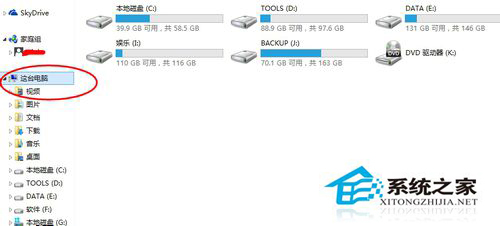
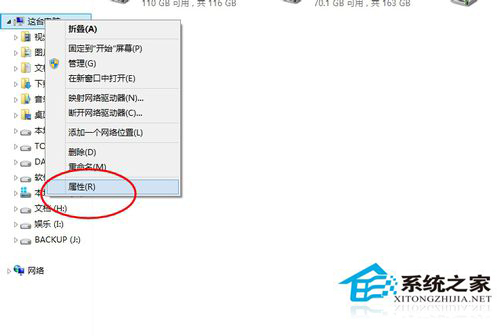
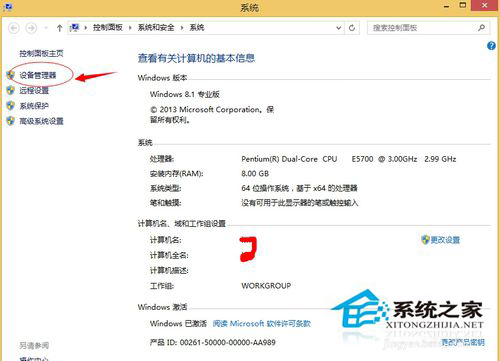
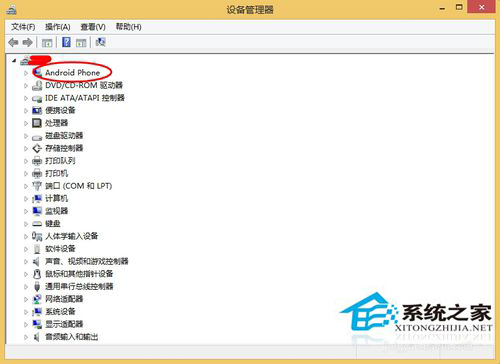
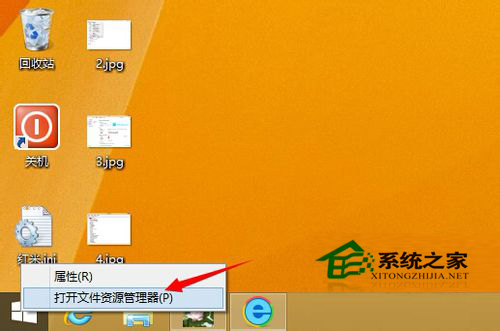
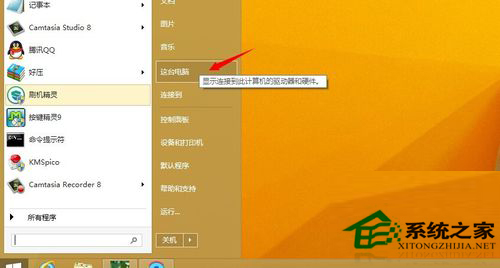
devmgmt.msc → Enter (標準指令)。hdwwiz.cpl (硬體精靈)、control hdwwiz。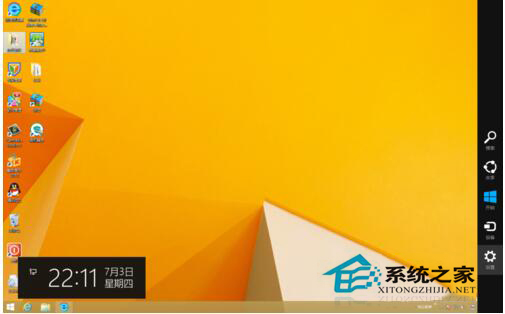
| 操作 | 步驟 | 適用情境 |
|---|---|---|
| 更新驅動程式 | 右鍵裝置 → 更新驅動程式 → 自動搜尋/瀏覽電腦 | 裝置異常、效能不佳、新硬體 |
| 回復驅動程式 | 右鍵裝置 → 內容 → 驅動程式 → 回復驅動程式 | 新驅動導致問題 |
| 解除安裝裝置 | 右鍵裝置 → 解除安裝裝置 → 勾選刪除驅動程式軟體 → 重開機 | 徹底重裝驅動、清理幽靈裝置 |
| 檢視隱藏裝置 | 檢視 → 顯示隱藏裝置 | 清理已移除硬體殘留驅動 (灰色項目) |
| 依連線/類型/資源檢視 | 檢視 → 依連線/依類型/依資源 | 排查資源衝突 (IRQ/DMA/IO/記憶體) |
| 匯出裝置清單 | 檢視 → 自訂 → 匯出清單 → 儲存為 .txt/.csv | 硬體盤點、遠端支援提供 |
devmgmt.msc → Enterdevmgmt.msc 管理的是遠端電腦裝置;需在本機物理操作或用 PowerShell Enter-PSSession 遠端管理。記住 Win + X → M,裝置管理器永遠在指尖。驅動更新、硬體排查、資源衝突檢查,全靠它了。