習慣美式鍵盤佈局的用戶,可在 Win8 語言設定中新增「英語 (美國)」並設為預設輸入法。另介紹任務列「附加時鐘」同時顯示多時區時間。
找回美式鍵盤佈局
- 控制台 → 「時鐘、語言和地區」 → 「語言」 → 「新增語言」。
- 選擇「英語」→「英語 (美國)」→ 新增。
- 「進階設定」 → 「覆寫預設輸入法」選「美式鍵盤」。
- 切換熱鍵:語系間 Alt+Shift,可在「進階設定」→「變更語言列熱鍵」改為慣用的 Ctrl+Shift。
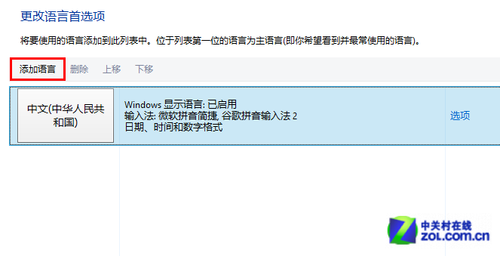
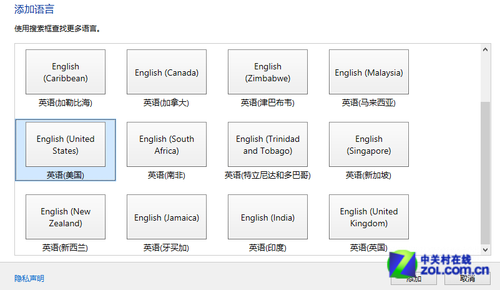
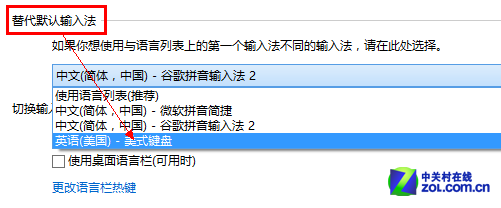
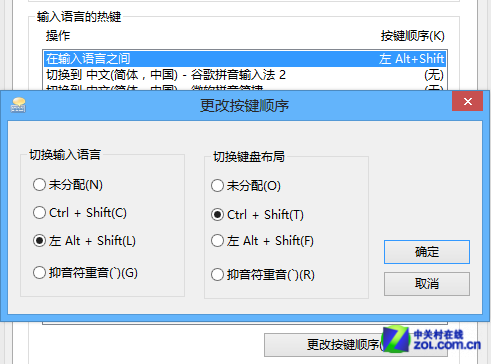
更改預設輸入法與組合鍵
注意:Metro 環境中文輸入仍需「微軟簡捷」或其他中文輸入法。
附加時鐘:任務列同時顯示三地時間
- 任務列時間右鍵 → 「調整日期/時間」 → 「附加時鐘」索引標籤。
- 勾選「顯示這個時鐘」,選擇時區、自訂名稱(如「紐約」、「東京」),最多兩組。
- 滑鼠懸停任務列時間即顯示本地 + 兩附加時區時間,宛如世界時鐘。
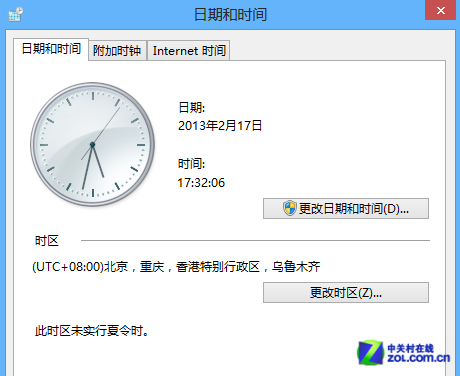
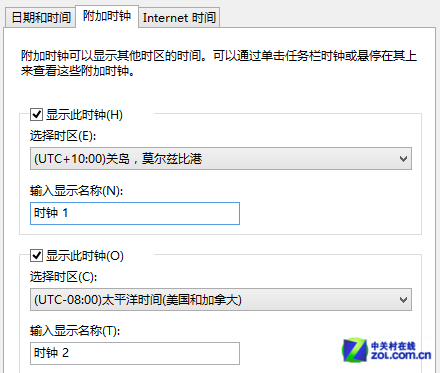
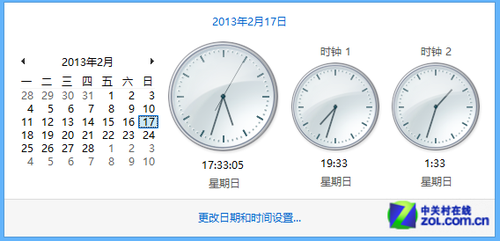
設定附加時鐘與多時區顯示效果
美式鍵盤佈局回歸與多時區任務列顯示,滿足跨國溝通、遠端協作用戶的核心操作習慣與資訊需求。