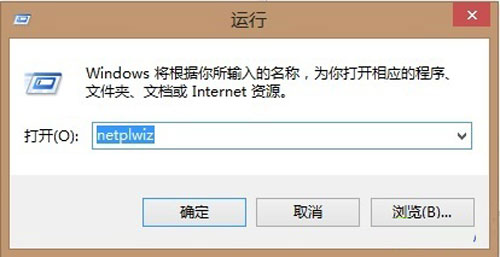
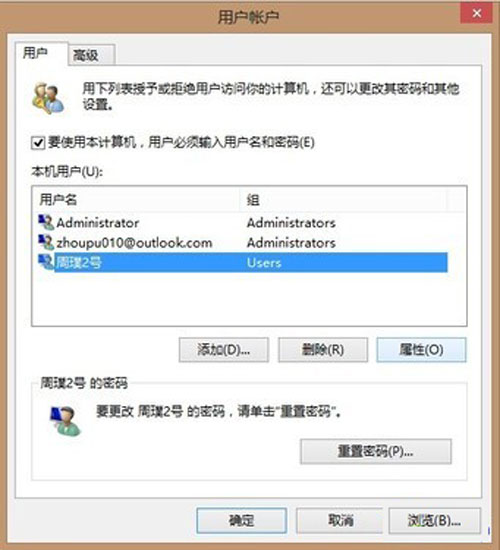
個人專用電腦、測試機、嵌入式設備等場景,開機輸入密碼純屬多餘。Win8.1 內建 `netplwiz` 用戶帳號控制面板,一鍵啟用自動登入,開機直達桌面。
# 管理員 CMD/PowerShell
# 設置自動登入 (需替換 YourUser/YourPass)
reg add "HKLM\SOFTWARE\Microsoft\Windows NT\CurrentVersion\Winlogon" /v AutoAdminLogon /t REG_SZ /d 1 /f
reg add "HKLM\SOFTWARE\Microsoft\Windows NT\CurrentVersion\Winlogon" /v DefaultUserName /t REG_SZ /d "YourUser" /f
reg add "HKLM\SOFTWARE\Microsoft\Windows NT\CurrentVersion\Winlogon" /v DefaultPassword /t REG_SZ /d "YourPass" /f
# 域環境需額外設置 DefaultDomainName
| 場景 | 建議 | 風險緩解 |
|---|---|---|
| 個人專用筆電/台式機 | ✅ 啟用自動登入 | BitLocker 加密系統盤 + 生物識別 (指紋/臉部) 補強 |
| 共用家庭電腦 | ❌ 保留密碼 | 為每位成員建立標準帳號,兒童啟用家庭安全 |
| 辦公/企業設備 | ❌ 禁用自動登入 (群組原則強制) | 智慧卡/Windows Hello 企業級認證 |
| 測試/虛擬機/嵌入式 | ✅ 啟用 + 快照/備份 | 網路隔離、無敏感數據、定期重置 |
「自動登入」讓專用設備開機零等待,「Windows Hello」讓共用設備兼顧安全與便捷,根據場景選擇最適策略。