許多 Win8.1 使用者回報:使用 IE11 登入 QQ 空間上傳圖片時失敗,實際上並非系統或網站故障,而是 IE11 預設啟用的多層保護模式阻擋了檔案上傳路徑傳遞。以下提供兩種解決方案,任選一種即可。
方案一:關閉「保護模式」並啟用本地目錄路徑上傳
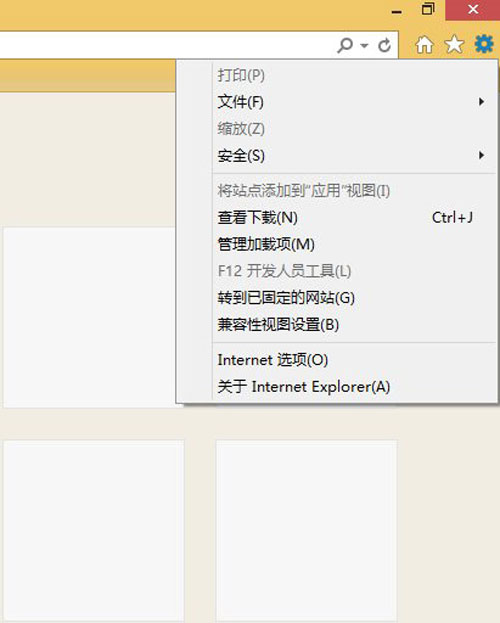
- 開啟 IE11 → 右上角「工具」(齒輪圖示)→「網際網路選項」。
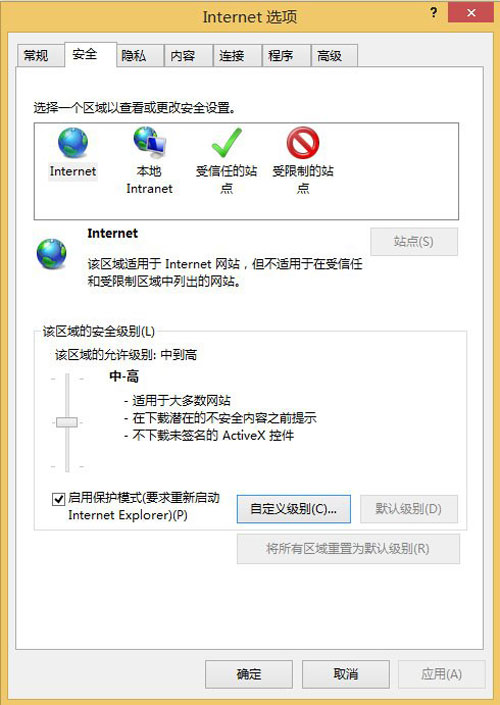
- 切換「安全性」索引標籤 → 點擊「自訂等級」。
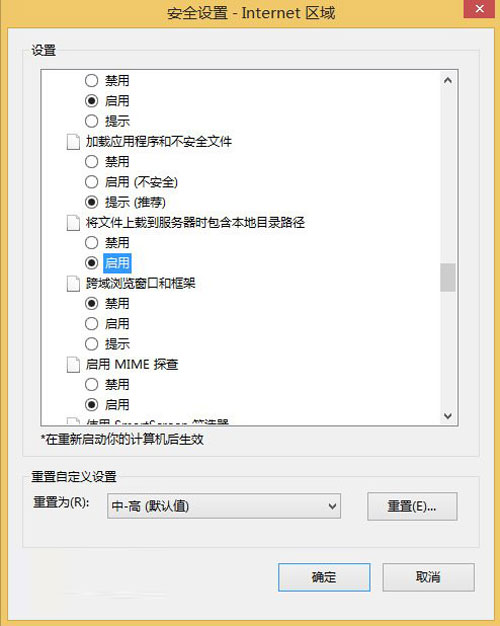
- 在「安全性設定 - Internet 區域」中,找到「將檔案上傳至伺服器時包含本機目錄路徑」→ 選擇「啟用」。
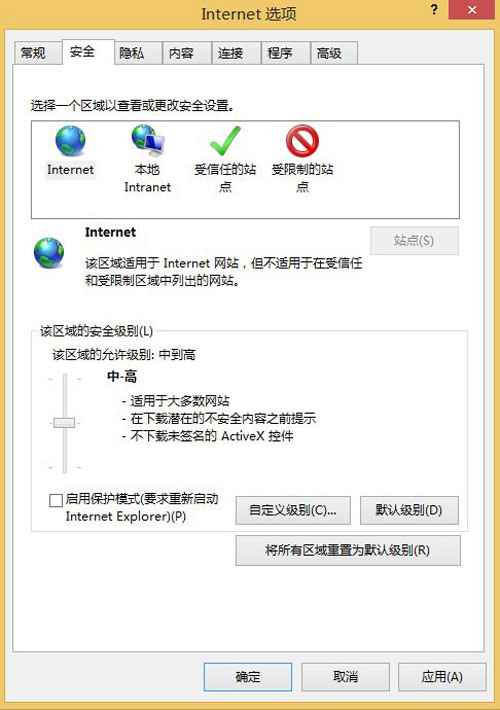
- 回到「網際網路選項」→「安全性」→ 取消勾選「啟用保護模式(需要重新啟動 Internet Explorer)」→ 確定。
- 重新啟動 IE11,即可正常上傳圖片至 QQ 空間或其他網站。
方案二:關閉「增強保護模式」(建議優先嘗試)
- IE11 →「網際網路選項」→「進階」索引標籤。
- 捲動至「安全性」區塊,取消勾選「啟用增強保護模式」。
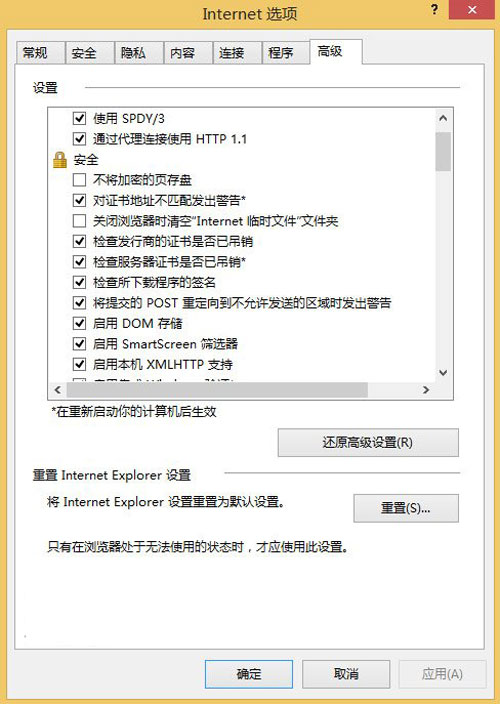
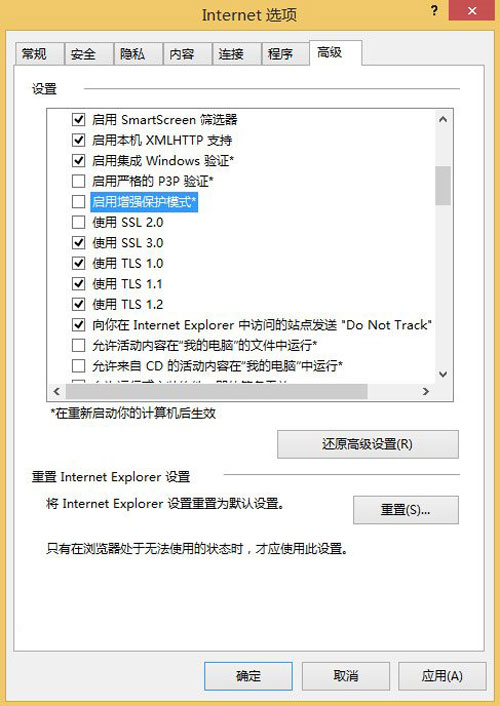
- 確定並重新啟動 IE11 即可生效。
原理說明
IE11 在 Win8.1 中預設啟用「保護模式」與「增強保護模式」,限制低權限程式存取本機檔案路徑,導致上傳元件無法取得完整檔案路徑而失效。關閉相關保護模式後,上傳功能即可恢復正常。
安全性提醒
關閉保護模式會降低瀏覽器沙箱防護等級。建議僅在信任的網站(如 QQ 空間)操作上傳,平時可重新啟用增強保護模式,或改用 Chrome、Firefox 等瀏覽器進行上傳作業。