Windows 8.1 作為 Win8 的重大更新,雖然改進許多體驗,但仍存在一些不符合直覺的預設行為與潛在問題。以下整理 15 個實用的「小秘密」,幫助您微調系統、解決常見困擾。
Win8.1 將 Win+S 改為搜尋鍵。解決辦法:在檔案總管找到「截圖工具」(Snipping Tool),右鍵「內容」→「捷徑」→ 指定新熱鍵;或升級 Office 2013 所有更新後,原熱鍵即可恢復運作。
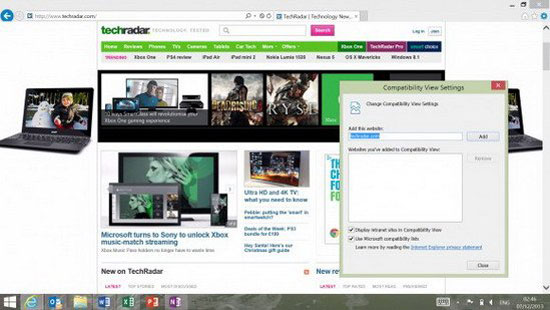
IE11 對舊版網站相容性較差。遇到版面錯亂時,點擊工具列「工具」→「相容性檢視設定」將該網站加入清單,或建立相容性設定檔讓下次自動套用。
使用 Microsoft 帳號登入時,必須在「信任這台裝置」清單中驗證目前電腦,否則設定無法同步且裝置可能被鎖定。若錯過初次驗證,可在「電腦設定」→「帳戶」→「更多線上帳戶設定」補做驗證。
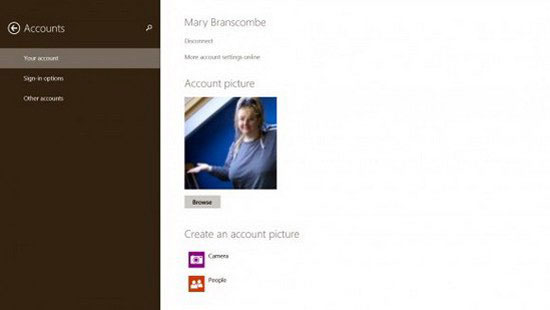
同步不穩定多因檔案相容性導致。建議先建立電源設定檔防止自動睡眠,再選擇「全部同步」,待完成後從同步清單檢視錯誤檔案並處理。
重新安裝系統時,可透過刪除 %userprofile%\AppData\Local\Microsoft\Windows\ApplicationShortcuts 下的特定捷徑,自訂「一鍵安裝」的應用程式清單。
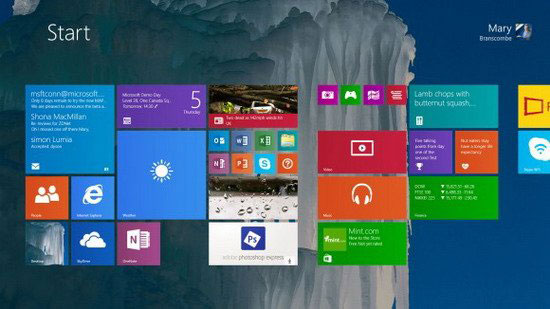
首次啟動商店應用會出現多個引導提示,依指示完成一次操作後即不再顯示,切勿直接關閉。
不想用 Microsoft 帳號?「控制台」→「使用者帳戶」→「變更帳戶類型」→ 選擇本機帳戶 → 改為「系統管理員」。
Win8.1 預設隱藏程式庫。開啟檔案總管 → 「檢視」→「選項」→「檢視」索引標籤 → 勾選「顯示程式庫」。
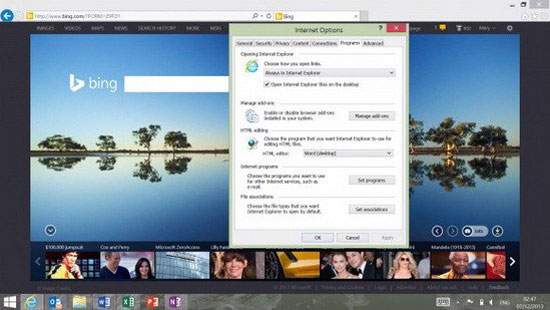
IE 仍有 Modern 版與桌面版雙介面。在 IE「網際網路選項」→「程式」→「開啟 Internet Explorer 磚塊時」選擇「在桌面上開啟」。
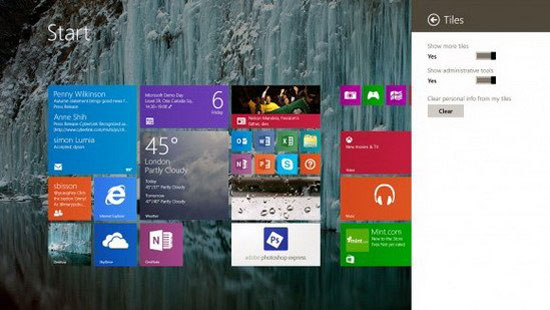
為照顧小尺寸平板,預設磚塊較大。在「電腦設定」→「電腦與裝置」→「開始畫面」→ 選擇最小磚塊尺寸,可在一畫面顯示更多內容。
高 DPI 裝置可在「電腦設定」→「電腦與裝置」→「顯示」→「更多選項」→ 調整「變更文字、應用程式與其他項目大小」為較小等級。
Win8.1 移除內建 Bing 應用,但可透過第三方應用(如 Bing Wallpaper)將每日圖片設為鎖定畫面背景。
Win8.1 預設啟用 USB 選擇性暫停以省電,導致部分裝置斷線。解決:更新裝置韌體,或在「裝置管理員」→「通用序列匯流控制器」→ 各 USB Root Hub「電源管理」取消勾選「允許電腦關閉此裝置以節省電源」。
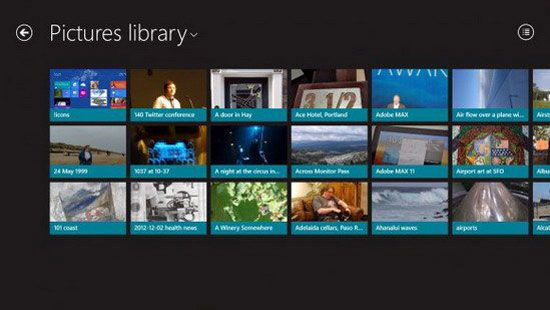
社交網站快取的照片預設不在圖片庫中。在檔案總管找到該資料夾 → 右鍵「加入程式庫」→ 選擇「圖片庫」即可納入。
在檔案總管對檔案右鍵 → 「開啟方式」→ 「選擇預設程式」→ 勾選「使用此應用程式開啟 .xxx 檔案」→ 選擇偏好應用程式。
這 15 項設定涵蓋介面、同步、相容性、省電等面向,逐一套用後能讓 Win8.1 更順手、更穩定。
Win8.1 Update 正式版完整安裝圖文教程:從 ISO 到全新系統
Win8 登入畫面 DPI 縮放設定 修改登錄表同步桌面縮放比例
Windows 8.1 內建 3D Builder 應用:輕鬆創建與列印 3D 物件
Windows 8 局域網共享檔案圖文教學:從資料夾權限到關閉密碼保護全流程
安裝 Win8 出現 Error 0x0000005D?BIOS 開啟 Execute Disable Bit 即可解決
徹底移除 Win8 內建 Metro 應用程式:DISM 指令完整教學
Windows 8.1 系統音量圖示消失?任務列通知區域圖示恢復教學
Windows 8 設定區域網路固定 IP:Win+X 開啟控制台 → 網路共用中心 → 介面卡屬性 → IPv4 手動輸入