Windows 8.1 推出一段時間後,許多使用者已熟悉基本操作,但系統仍藏有不少實用的進階技巧。本文分享三個能提升操作效率的隱藏功能。
Win8 時代只需將應用拖曳至螢幕底部即可關閉,但 Win8.1 同樣動作僅會「暫停」應用到背景。要徹底關閉:拖曳應用至底部後停留片刻,待應用縮圖旋轉變成磚塊圖示後再放開。若在縮圖旋轉變成磚塊時向上拖曳,則可直接重新啟動該應用,無需回到開始畫面重新點擊。


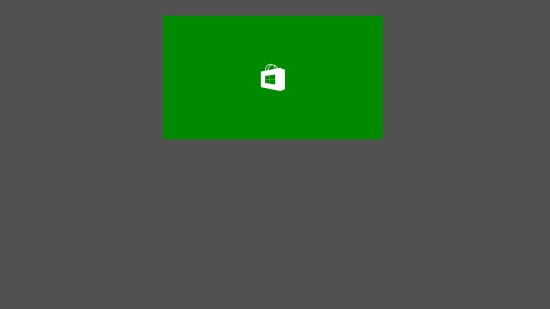
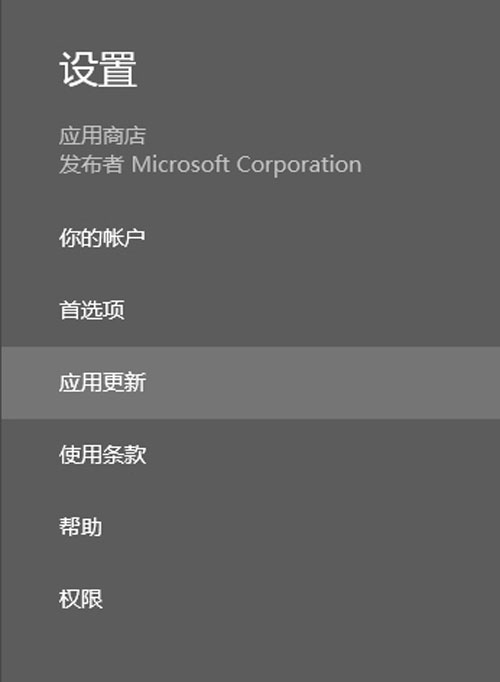
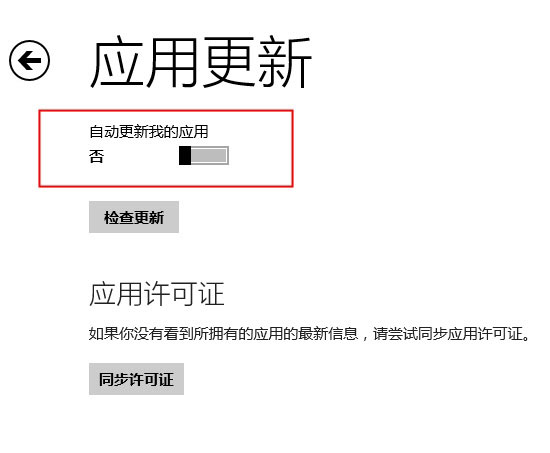
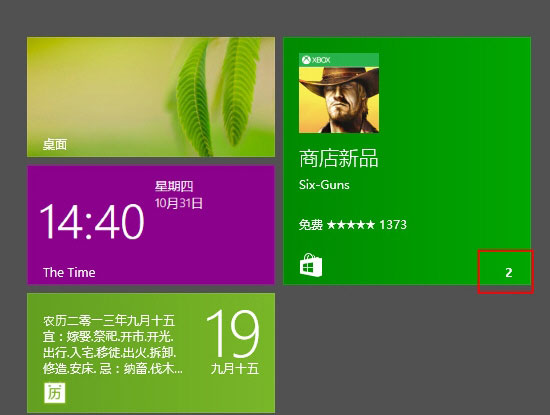
Win8.1 預設開啟應用自動更新。若偏好手動控制:開啟「應用商店」→ 呼叫 Charms 列(Win+C)→ 「設定」→「應用程式更新」→ 將「自動更新我的應用程式」設為「否」。更新可用時,磚塊右下角仍會顯示數字提示。
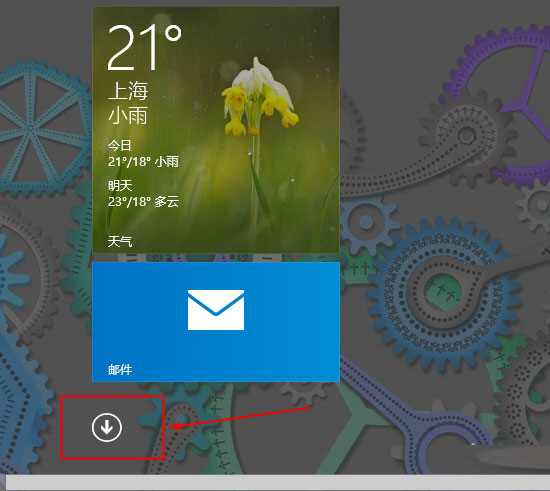
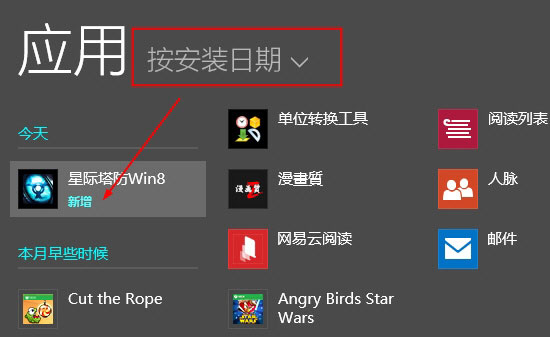
Win8.1 新安裝應用不再自動產生磚塊。在開始畫面左下角點擊「向下箭頭」(或觸控向上滑動)進入「應用程式檢視」→ 右上角排序方式改為「依安裝日期」→ 最新安裝的應用會出現在最前方,圖示旁標示「新增」標籤。滑鼠右鍵(或長按)該應用 → 「固定到開始畫面」 → 回到開始畫面拖曳磚塊至慣用位置。

善用這些細節技巧,能讓 Win8.1 的操作體驗更符合個人習慣,減少不必要的點擊與等待。