C 槽(系統槽)存放作業系統核心檔案,其可用空間大小直接影響系統執行速度。Windows 8.1 雖然優化了儲存管理,但隨著使用時間增長,C 槽空間仍會被各類暫存檔、還原點、虛擬記憶體佔用。本文整理五大實用清理技巧,助您為 C 槽騰出更大空間。
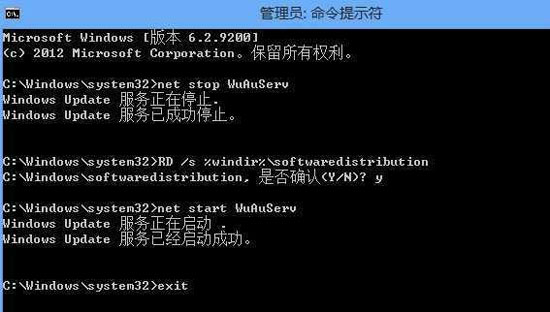
系統自動更新下載的暫存檔常佔用數 GB 空間。以系統管理員身分開啟「命令提示字元」(Win+X 選擇「命令提示字元(系統管理員)」),依序輸入以下指令:
net stop WuAuServ
RD /s %windir%\softwaredistribution
net start WuAuServ
exit
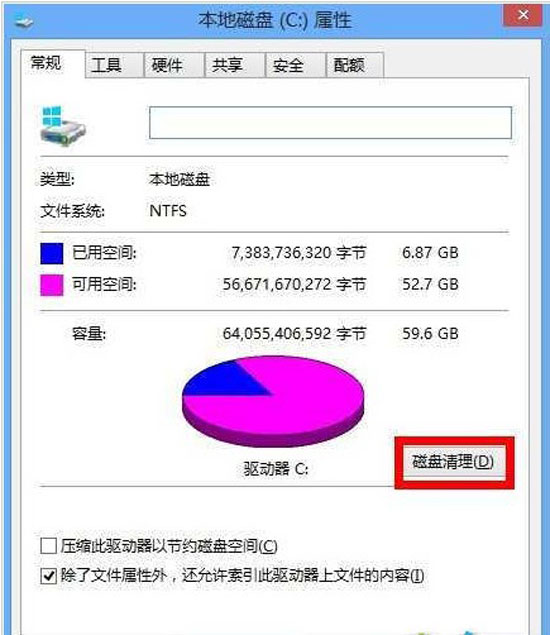
搜尋「磁碟清理」並執行,勾選「暫存檔案」、「回收站」、「系統錯誤記憶體傾印檔案」等項目,可一次刪除多類無用檔案。
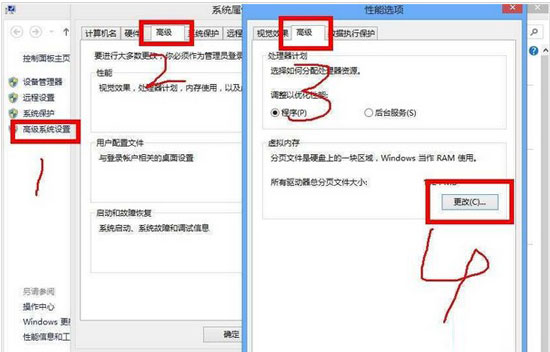
路徑:Win+X → 系統 → 進階系統設定 → 進階 → 效能「設定」 → 進階 → 虛擬記憶體「變更」 → 取消勾選「自動管理」 → 選擇空間較大的非系統磁碟 → 「自訂大小」建議設為 4096 MB(初始/最大值相同)。
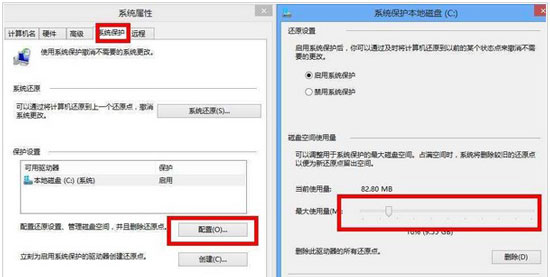
同樣在「進階系統設定」→「系統保護」→「設定」,拖曳滑桿限制還原點最大使用空間(建議 5%–10%)。
以管理員身分執行 powercfg -h off 可關閉休眠並刪除 hiberfil.sys(相當於實體記憶體大小)。安裝新軟體時,務必選擏「自訂安裝」並指定至 D 槽或其他資料磁碟。
定期執行上述清理動作,能有效維持 C 槽充足可用空間,確保 Windows 8.1 系統長期流暢運作。
Win8 看视频蓝屏 0x0000008E?排查 Flash 硬件加速、显卡驱动与散热全方位指南
Win8 找不到「本機安全性原則」?三種方法快速開啟 secpol.msc / gpedit.msc
Win8 如何在 GPT 磁碟建立 OEM 分區?DiskPart create partition primary + gpt attributes=0x1
Windows 8 秒殺 XP 的八大理由:開機快、安全強、DirectX 11、IE10、記憶體優化、新軟體支援、Metro 風格、多元交互
Win8.1 三個你可能不知道的隱藏小技巧:自動截圖、取消鎖定畫面、延長 IE10 網址列