Windows 8 內建 Modern UI 「相機」應用程式,支援拍照、錄影、解析度調整。本文圖文教學從開始畫面啟動、允許權限、介面操作到查看相片完整流程。
操作步驟
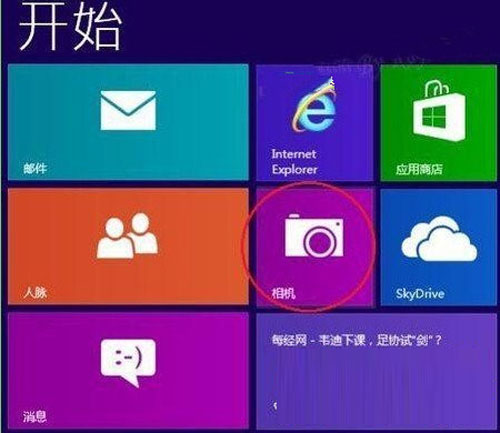
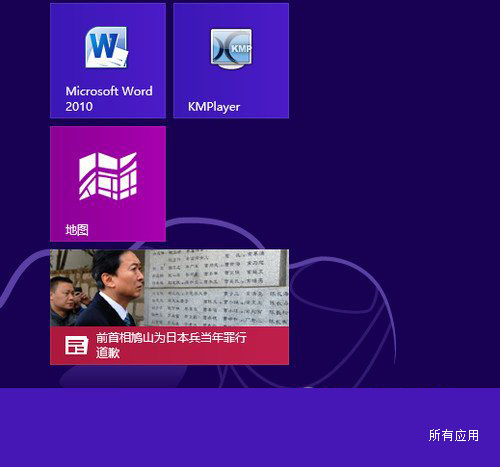
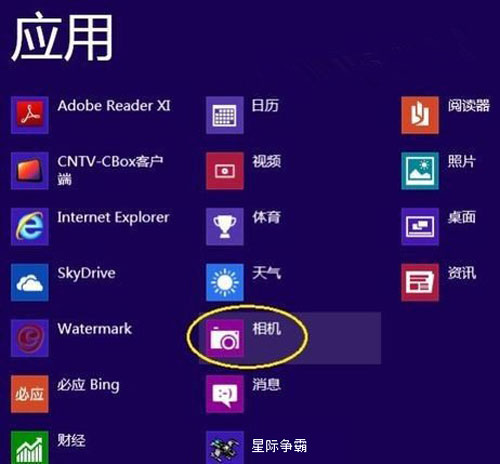
- 開始畫面點選「相機」磚片 (若無,右鍵空白處 →「所有應用程式」尋找)。
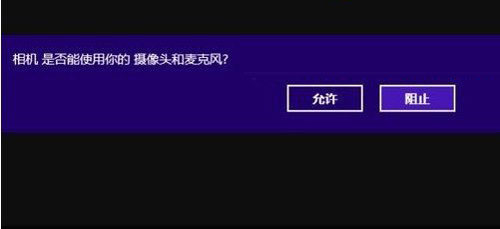
- 首次使用詢問「允許相機存取」→ 點選「允許」。
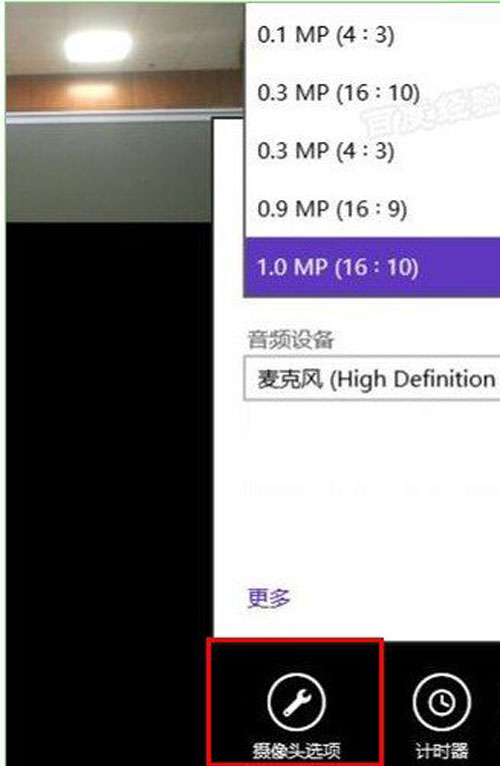
- 右下角「相機選項」可調整解析度、影片品質、防震動等。
- 點擊畫面任意處或按快門鈕拍照;切換至錄影模式可錄製影片。
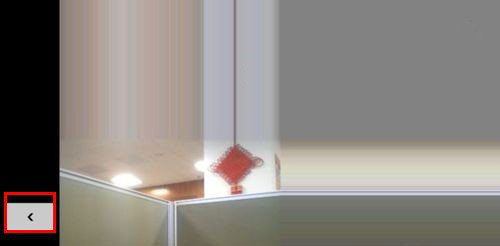
- 拍照後左側出現箭頭,點選進入全螢幕檢視模式瀏覽相片/影片。
補充
相片/影片預設儲存於 圖片\相機捲軸 資料夾,可透過檔案總管存取。