Windows XP Windows 7 Windows 2003 Windows Vista Windows 綜合教學 Linux 系統教學
Windows 10 Windows 8 Windows 2008 Windows NT Windows Server 電腦軟體教學

Win8.1 快速新增開機自啟動項:啟動資料夾完整路徑與操作圖解

編輯:Win8 系統應用技巧

Win8/8.1 移除了開始功能表「啟動」資料夾直達入口,但機制仍在。只需找到 **All Users (共用) 啟動資料夾** 或 **Current User (當前使用者) 啟動資料夾**,將捷徑放入即可實現開機自動啟動程式/腳本/批次檔。

啟動資料夾完整路徑

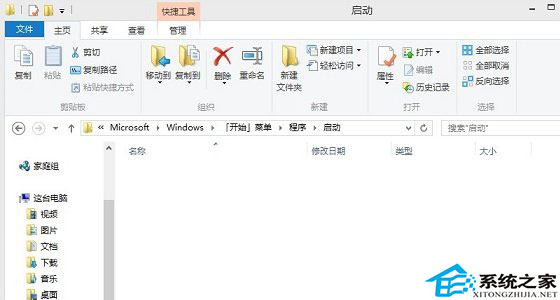
  • 共用 (所有使用者生效) : C:\ProgramData\Microsoft\Windows\Start Menu\Programs\StartUp
  • 當前使用者 (僅當前帳號生效) : C:\Users\用戶名\AppData\Roaming\Microsoft\Windows\Start Menu\Programs\Startup

快速開啟方法 (無需記路徑)

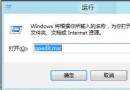
  1. 按 Win+R 輸入 shell:common startup → 開啟共用啟動資料夾。
  2. 或輸入 shell:startup → 開啟當前使用者啟動資料夾。

Win8.1 啟動資料夾路徑示意

操作示範:設定寬帶自動撥號/軟體自啟

    1. 開啟目標啟動資料夾 (建議用共用路徑,需管理員權限放入)。 2. 找到要自啟的程式主執行檔 (如 RasPhone.exe 撥號、Chrome.exe、Shadowsocks.exe 等)。 3. 右鍵拖曳至啟動資料夾 → 選擇「建立捷徑」。 4. (可選) 右鍵捷徑 → 「內容」→「捷徑」索引標籤 → 「執行方式」選「最小化」,避免開機彈窗干擾。

進階:需管理員權限的程式如何自啟?

  • 捷徑屬性 → 「進階」 → 勾選「以系統管理員身分執行」 (UAC 仍會彈出同意提示)。
  • 或用工作排程器:建立基本任務 → 觸發條件「啟動時」 → 動作「啟動程式」 → 勾選「以最高權限執行」 → 完成 (無 UAC 提示,需密碼/管理員帳號)。

對比 Win7/XP

Win7/XP:開始 → 所有程式 → 啟動 → 右鍵開啟資料夾。Win8/8.1 需用 shell:startup 指令或記住路徑,稍顯繁瑣,但機制完全相容。

Copyright © Windows教程網 All Rights Reserved