Windows XP Windows 7 Windows 2003 Windows Vista Windows 綜合教學 Linux 系統教學
Windows 10 Windows 8 Windows 2008 Windows NT Windows Server 電腦軟體教學

Win8 三種開啟「管理員命令提示字元」妙招:Win+X、Win+Q、Win+R 全搞定

編輯:Win8 系統應用技巧

Win8 移除傳統開始功能表「執行」與「所有程式 → 附屬應用程式 → 命令提示字元」直達路徑,但提供更快的鍵盤捷徑開啟管理員 CMD。本文整理三種最高效姿勢。
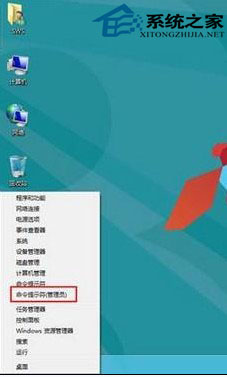
方法一:Win+X 選單 (最快、肌肉記憶首選)

  1. 按 Win+X (或滑鼠右鍵左下角開始按鈕/熱角)。
  2. 選擇 「命令提示字元 (系統管理員)」 (或「Windows PowerShell (系統管理員)」)。

Win+X 選單管理員命令提示字元

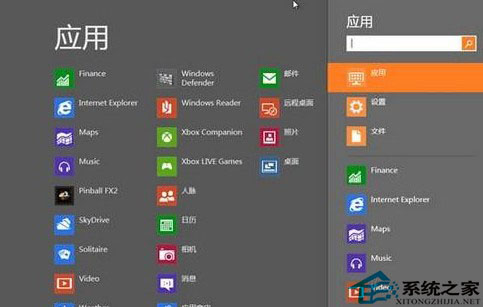
方法二:Win+Q 搜尋 + 右鍵以管理員身分執行 (習慣搜尋者)

  1. 按 Win+Q (或 Win+S) 開啟搜尋魅力/搜尋列。
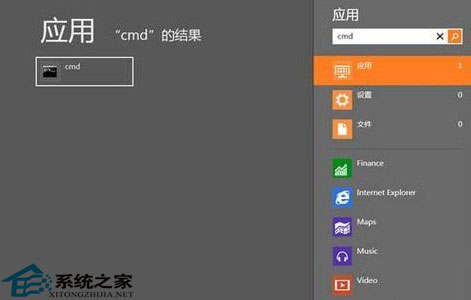
  2. 輸入 cmd 或 命令提示字元。
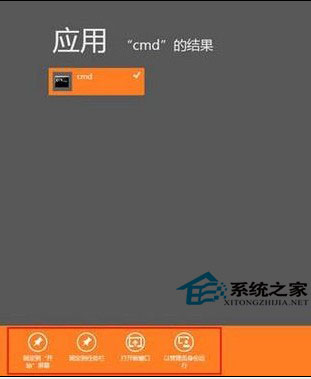
  3. 3. 搜尋結果右鍵 (或長按) → 選擇 「以系統管理員身分執行」。

Win+Q 搜尋 cmd

搜尋結果右鍵選單

以管理員身分執行確認

方法三:Win+R 執行對話框 + Ctrl+Shift+Enter (鍵盤流極客)

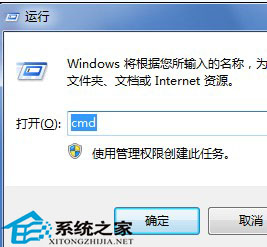
  1. 按 Win+R 開啟「執行」。
  2. 輸入 cmd。
  3. 按 Ctrl+Shift+Enter (而非 Enter) → 直接以管理員身分啟動 (UAC 提示點「是」)。

執行對話框輸入 cmd

延伸:PowerShell 7+ / Windows Terminal 現代替代

  • Win8 可安裝 PowerShell 7 (LTS) 或 Windows Terminal (需 Win10+) 獲得分頁、Unicode、GPU 渲染、設定檔同步等現代體驗。
  • 安裝後同樣適用上述三種方式啟動管理員實例。

建議: 養成 Win+X → A (命令提示字元) / I (PowerShell) 的肌肉記憶,單手操作、無需視線離開螢幕中心,效率最高。

Copyright © Windows教程網 All Rights Reserved