Windows 8 使用者若發現每次開機都會自動執行硬碟掃描(Chkdsk),通常代表檔案系統存在錯誤、分區表異常,或硬碟可能有壞軌等實體損壞。本文提供從事件檢視器診斷到指令修復的完整流程。
步驟 1:檢查事件檢視器
右鍵「電腦」→「管理」→「事件檢視器」→「Windows 記錄」→「系統」,篩選來源為 disk 或 NTFS 的錯誤事件。若有大量硬碟相關錯誤,代表確實存在檔案系統或硬體問題。
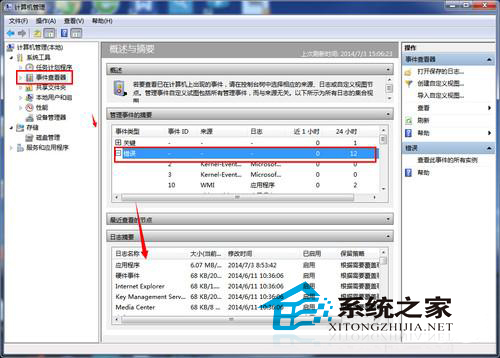
步驟 2:透過磁碟屬性執行檢查
開啟「電腦」,右鍵各磁碟機 →「屬性」→「工具」索引標籤 →「檢查」按鈕。系統會掃描並嘗試修復檔案系統錯誤。
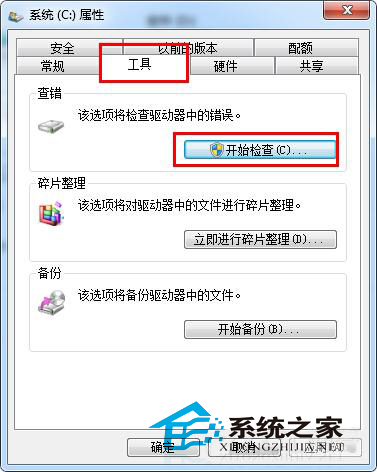
步驟 3:以系統管理員身分執行 Chkdsk
按 Win + X 選「命令提示字元 (系統管理員)」,輸入以下指令一次掃描多顆磁碟:
chkdsk C: D: E: /f /r /x/f:修復檔案系統錯誤/r:尋找壞扇區並復原可讀資訊/x:強制先卸載磁碟(必要時)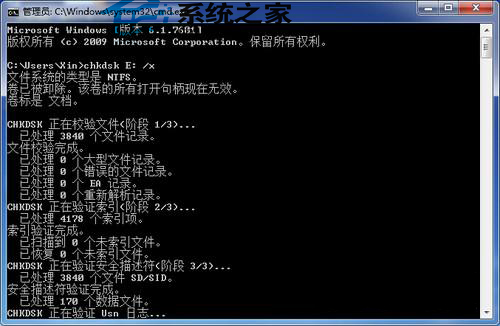
若執行上述修復後仍持續開機掃描,強烈建議:
1. 立即備份重要資料
2. 使用廠商提供的硬碟診斷工具(如 SeaTools、Data Lifeguard)做完整掃描
3. 若偵測到實體壞軌,請盡快更換硬碟以免資料永久遺失